功能介绍
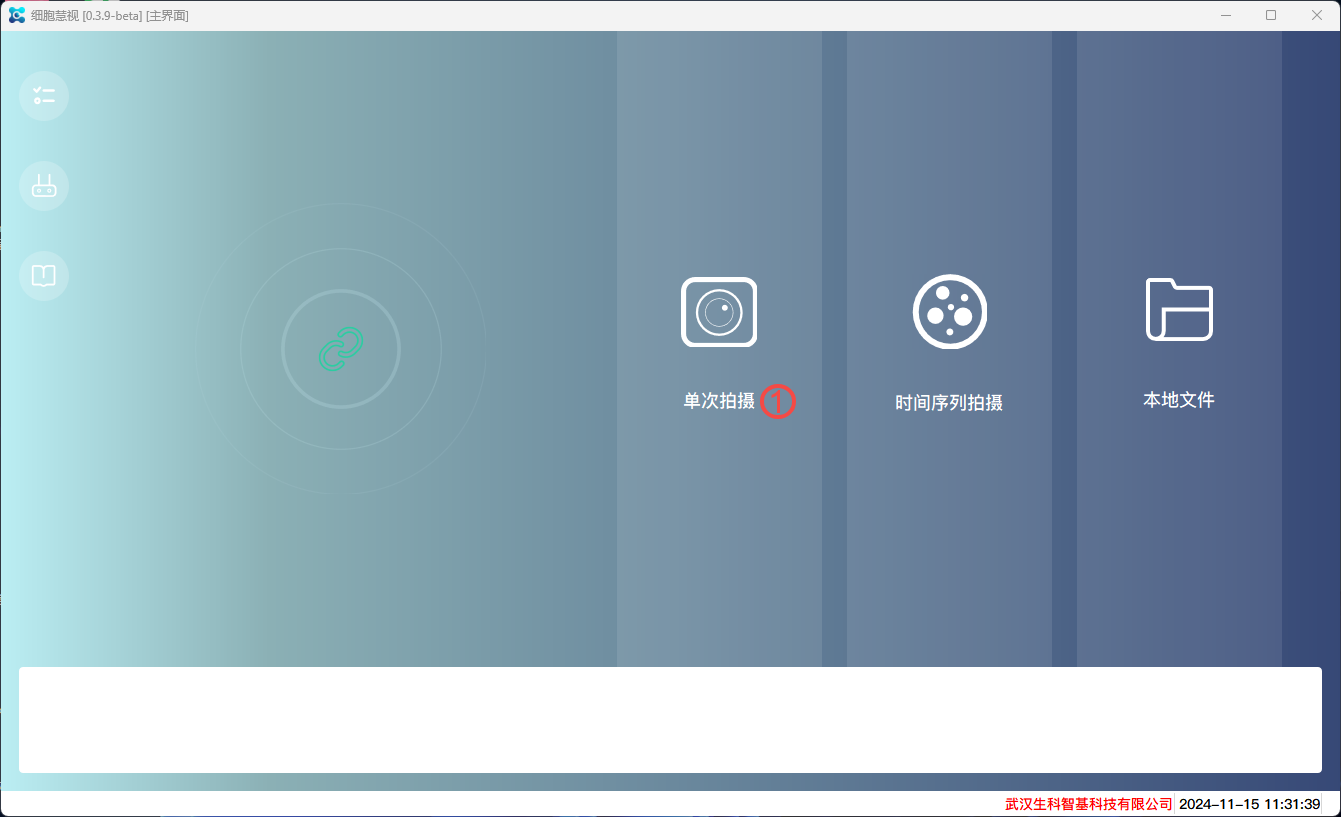
单次拍摄
显示显微镜设备的实时画面,拍摄不同通道的图像,对图像进行分析。
实时预览
读取显微镜设备的实时画面图像,并进行显示,可以调节光强,曝光时间,曝光增益,Z轴移动,自动对焦,ZStack拍摄等功能。
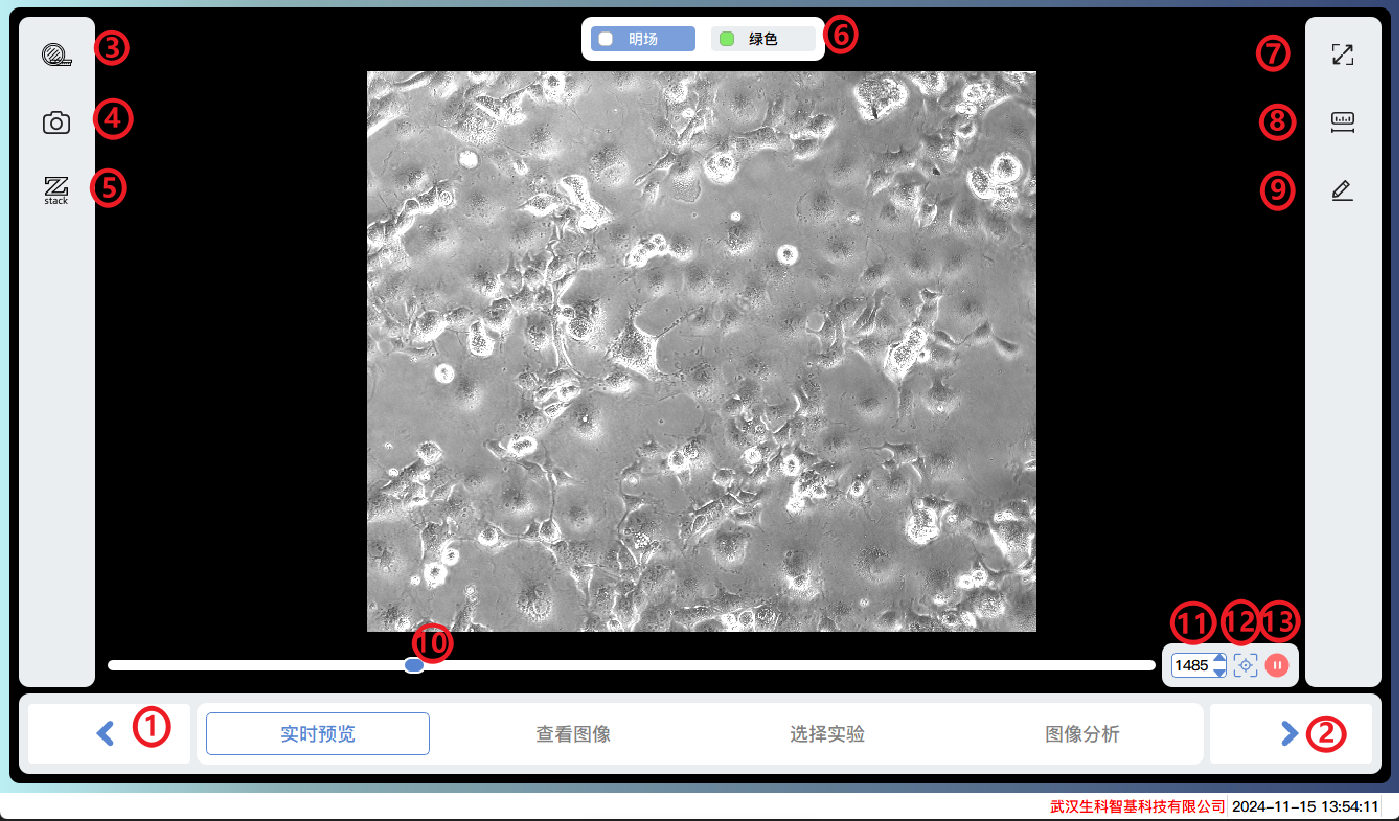
上一步
下一步
物镜切换
画面效果设置与拍摄
ZStack拍摄
光源通道切换
全屏显示
比例尺
比例尺单位
粗调焦
细调焦
自动对焦
停止自动对焦
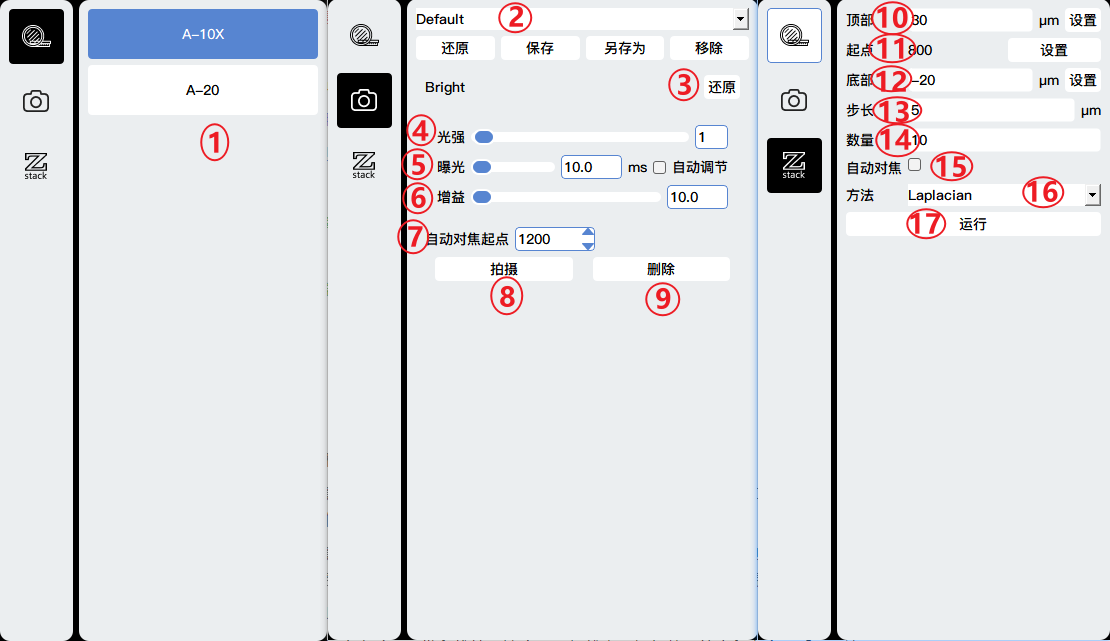
物镜切换
模板设置,新增,保存,删除拍摄参数设置模板,切换不同模板可还原此模板的设置。
还原设置
光强调节
曝光时间调节
曝光增益调节
设置自动对焦的起始点
拍摄
删除当前拍摄
相对起始点向上的距离
起始点
相对起始点向上的距离
步长,每一步的距离
总拍摄数量
是否选择自动对焦
景深扩展的方法
运行ZStack拍摄
查看图像
查看拍摄后的图像,对图像效果进行调节。
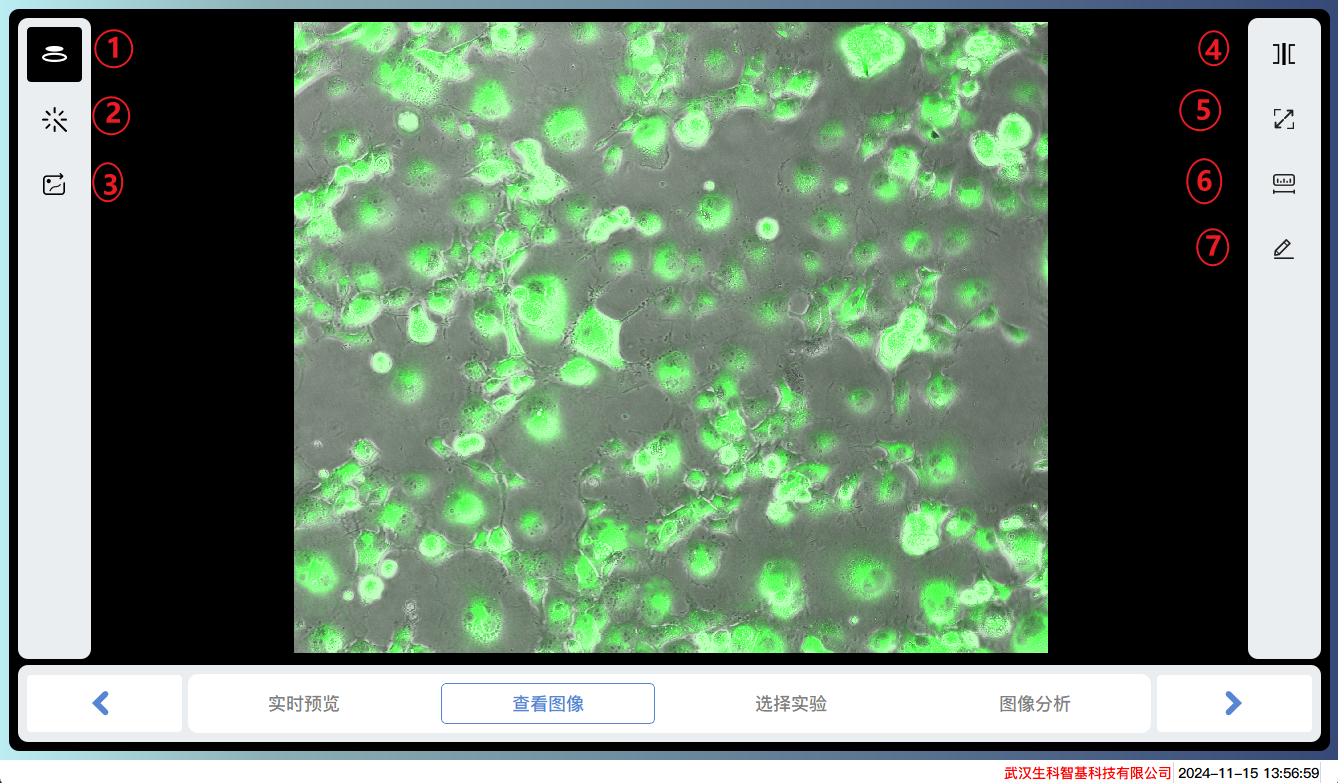
每个通道的图像效果调节
图像预处理效果预览
导出图像文件/视频
多视图显示
全屏显示
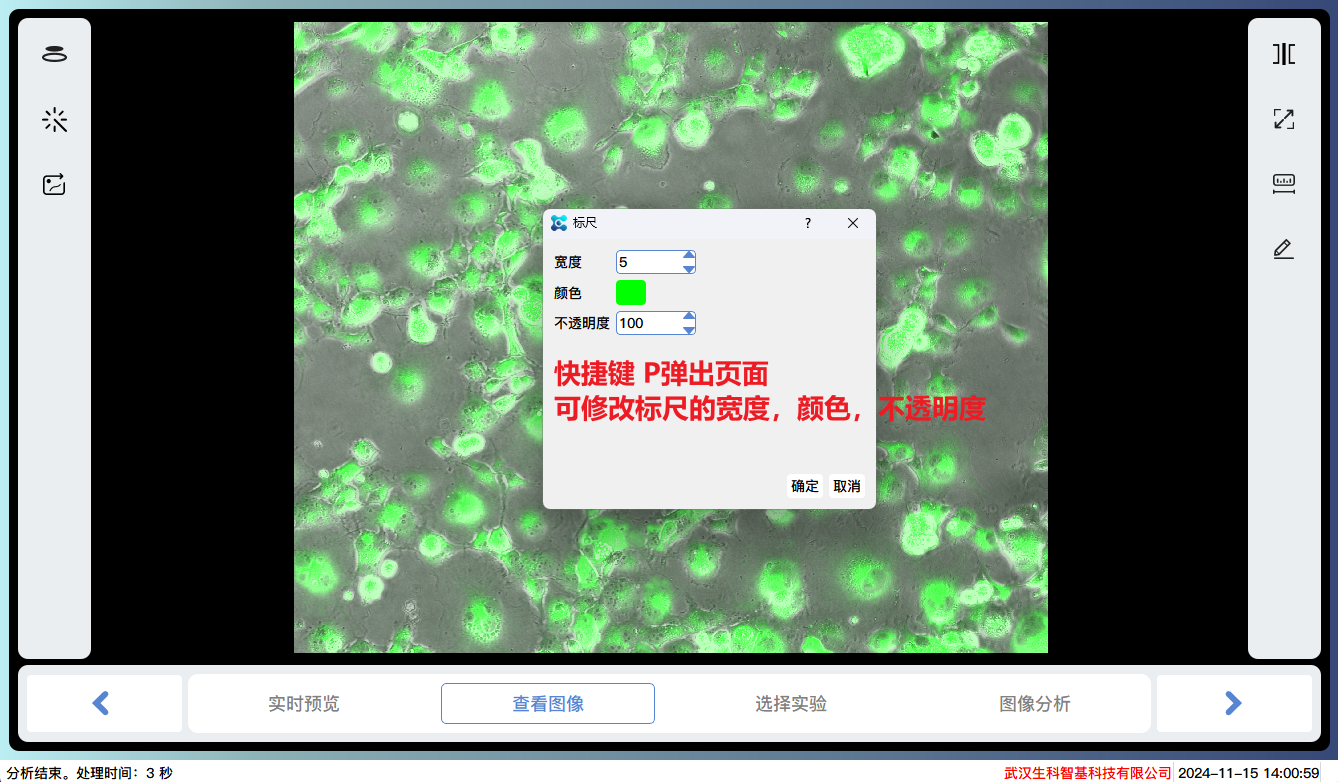
比例尺
比例尺单位
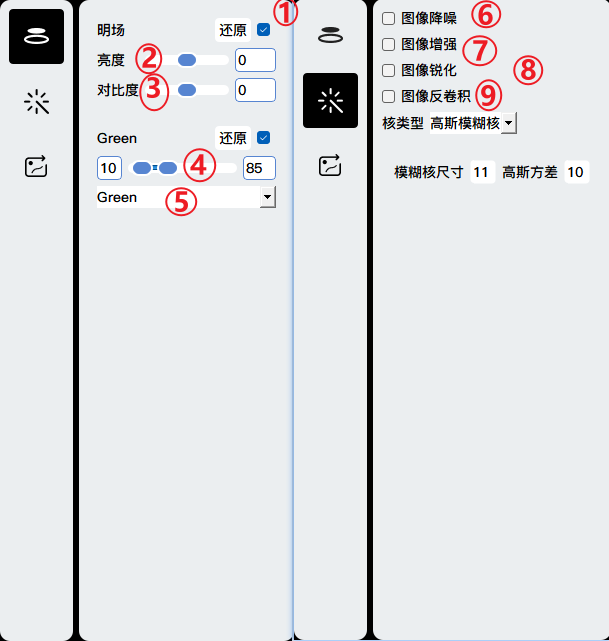
显示该通道图像
亮度调节
对比度调节
向左减少背景,向右增加亮度
伪彩选择
图像降噪,减少图像背景噪声
图像增强,增强图像对比度,背景均一性
图像锐化,增强图像的边缘,使图像变得清晰
图像反卷积,提高图像的分辨率与信噪比
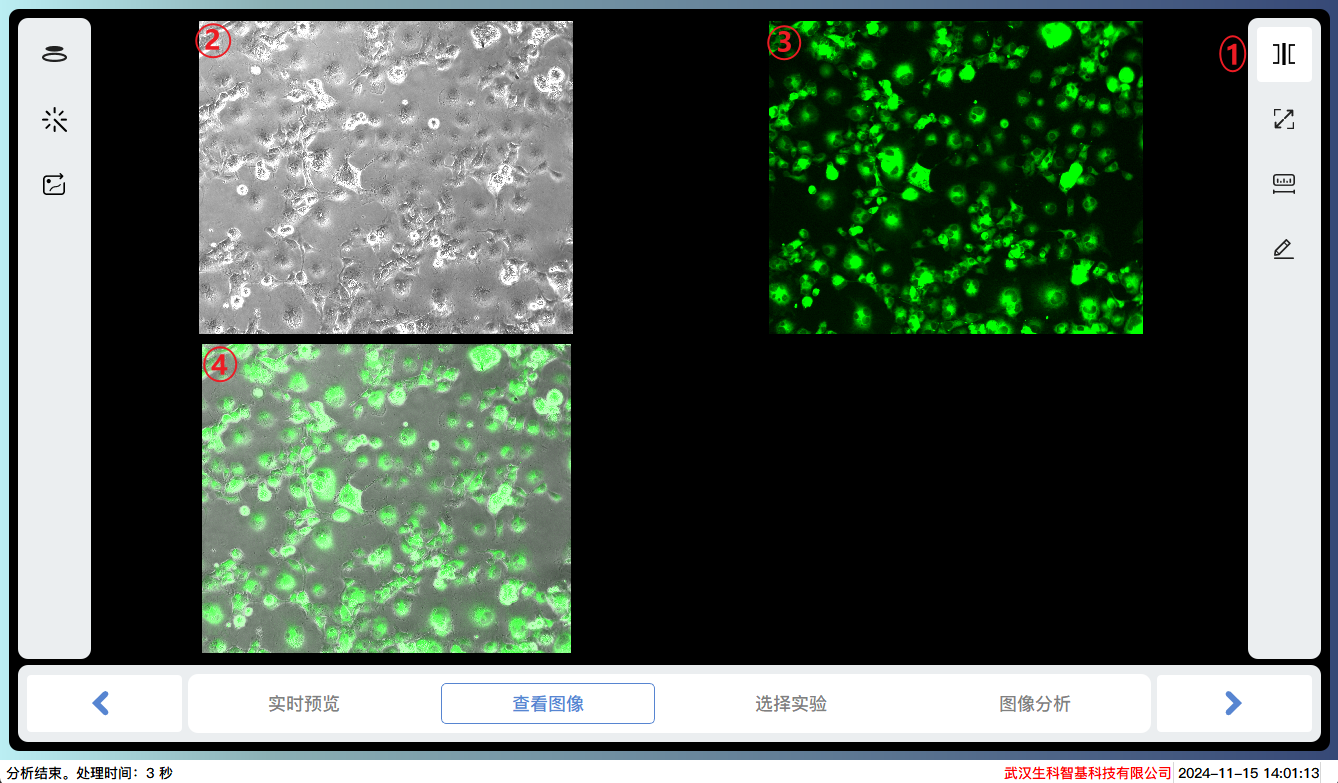
多视图显示
明场图像
绿色荧光图像
明场和绿色荧光通道图像叠加后的图像
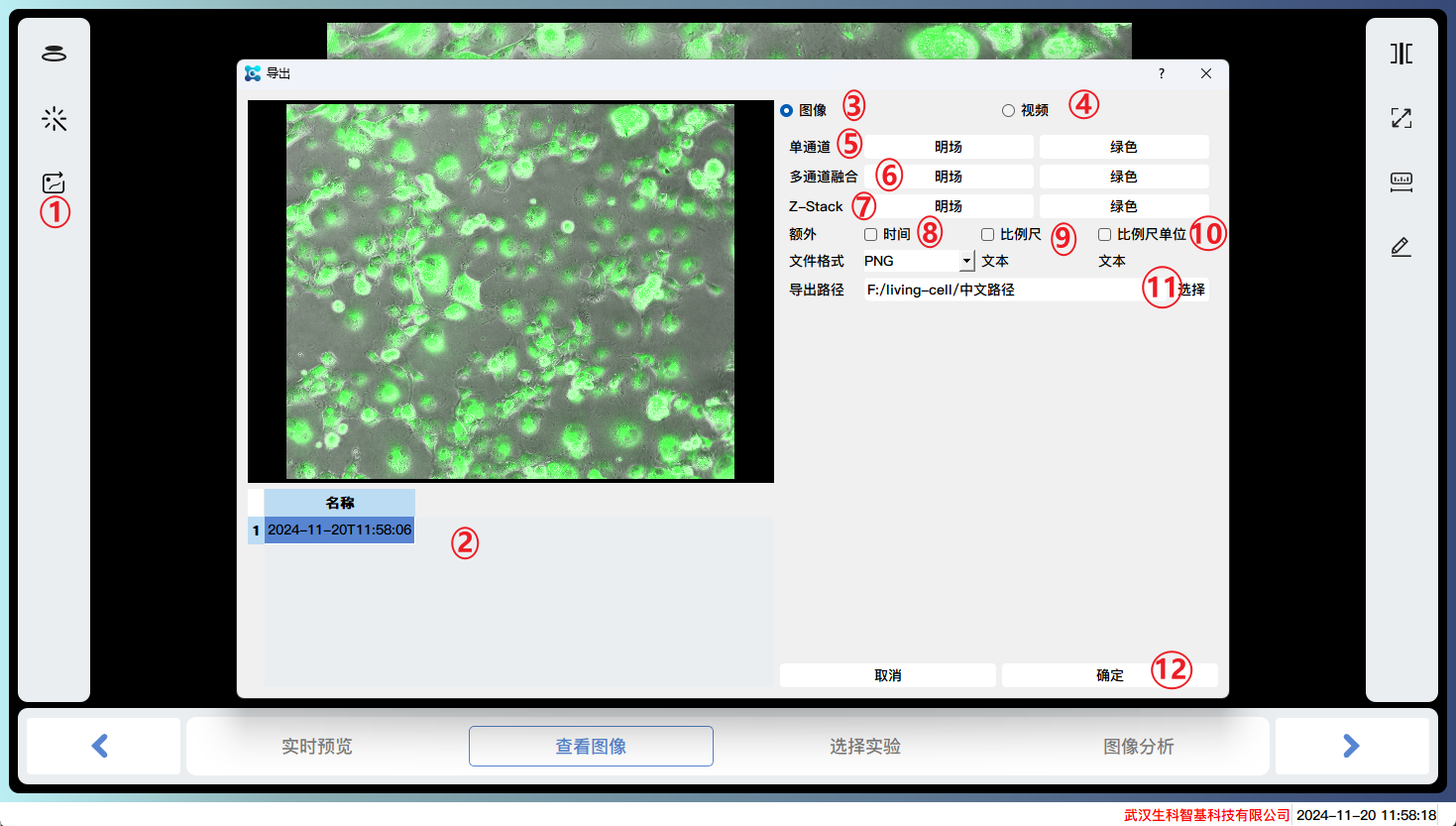
图像/视频导出
选择需要导出的图像
导出图像文件
导出视频文件
多选单通道图像
多选多个通道图像进行叠加后导出
Z-Stack拍摄后的通道图像导出
导出的图像附带相对时间
出的图像附带比例尺"
导出的图像附带比例尺单位
选择导出的路径
点击确定,批量进行导出多个图像文件
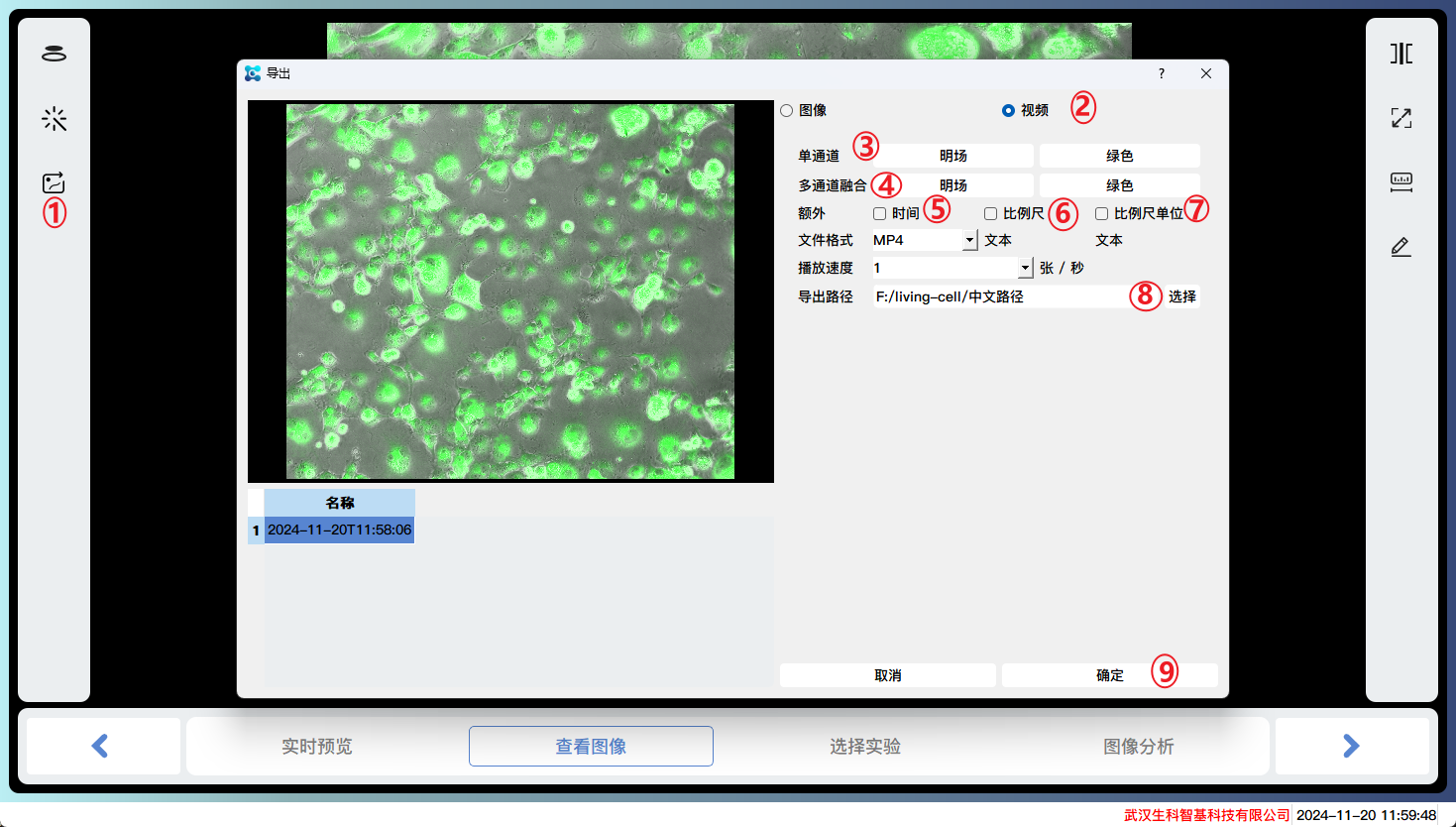
图像/视频导出
导出视频文件
多选单通道图像
多选多个通道图像进行叠加后导出
导出的视频附带相对时间
导出的视频附带比例尺
导出的视频附带比例尺单位
选择导出的路径
点击确定,批量进行导出多个视频文件
选择实验
选择一个分析模块
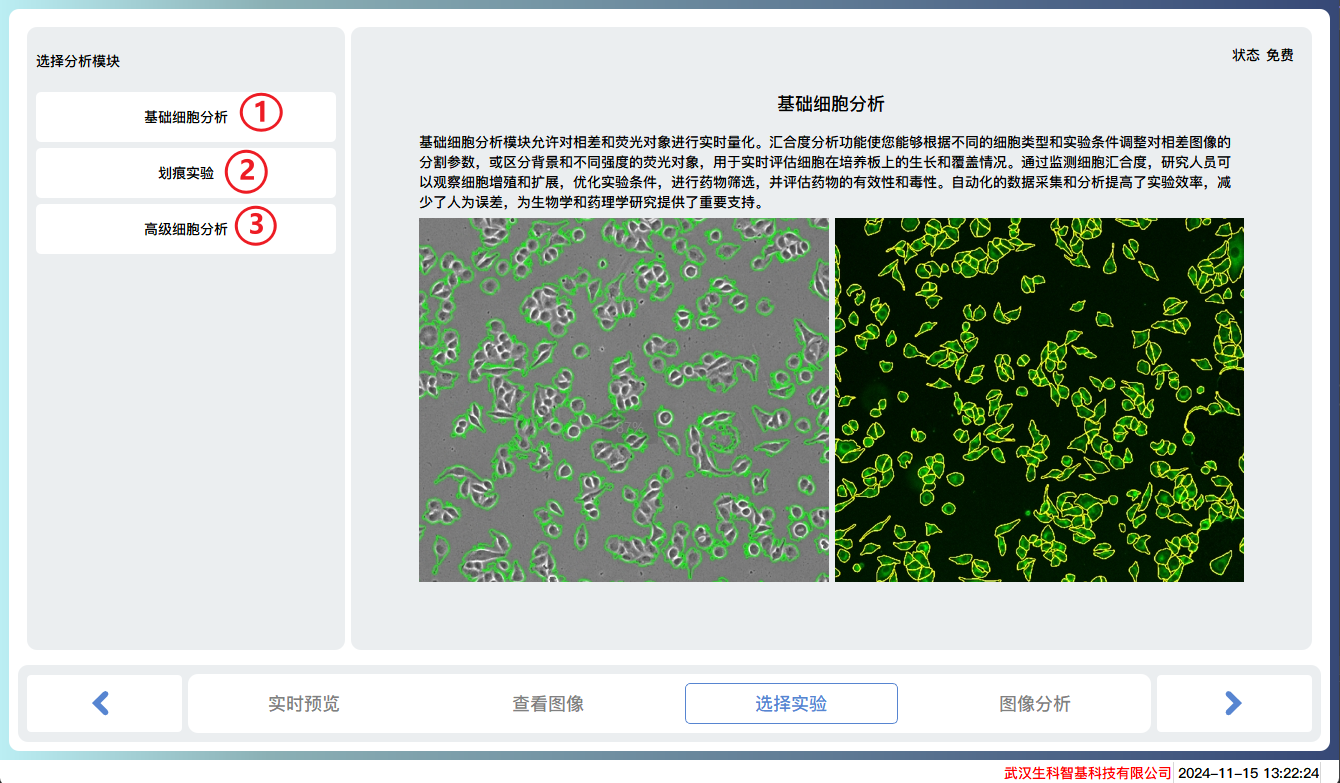
基础细胞分析,采用传统方法,分析不同通道的图像,显示细胞遮罩,相关的指标数据,比如汇合度,细胞个数,荧光强度,面积,周长等指标信息。
划痕分析,分析不同通道的划痕区域,显示出划痕区域,相关的指标数据,比如划痕宽度,治愈率等指标信息。
高级细胞分析,采用AI深度学习方法,分析不同通道的图像,显示细胞遮罩,相关的指标数据,比如汇合度,细胞个数,荧光强度,面积,周长等指标信息。
图像分析
基础细胞分析
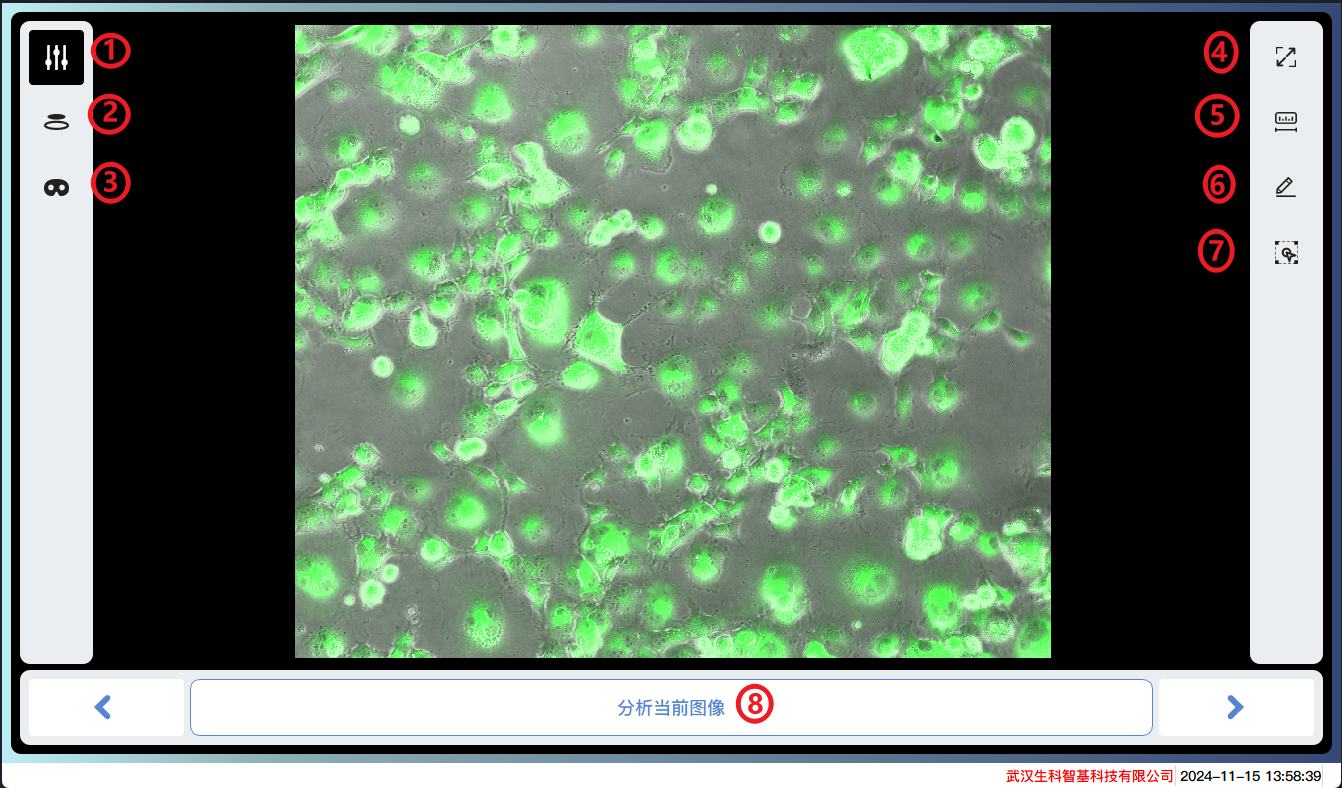
每个通道的分析参数调节
每个通道的图像效果调节
遮罩效果调节
全屏显示
比例尺
比例尺单位
感兴趣区域分析
分析当前图像
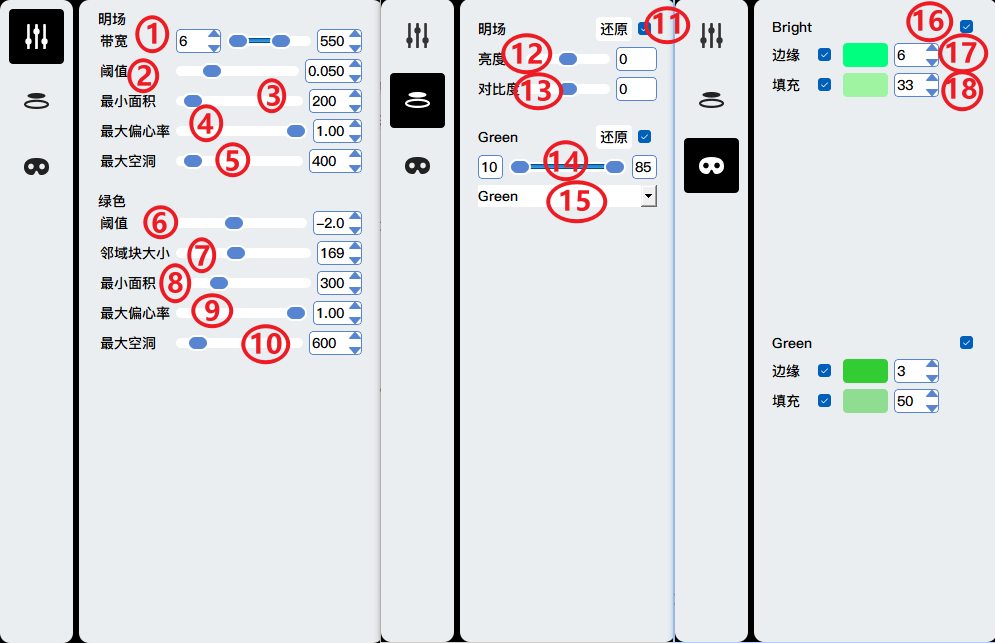
带宽:细节保留度。左值越小,越容易保留大物体(如图象中均匀的斑块污染);右值越大,越容易保留小物体(如设备产生的随机高斯噪声);建议选取中间值
阈值:信号阈值。数值越小,越容易保留图像细节,反之则相反。
偏心率:偏心率筛选阈值。数值越小,对长条形或不规则形的物体过滤程度更大,反之则相反。
最小面积:保留的遮罩的最小面积。数值越小,越容易保留小面积的细胞(同时也更容易引入噪声),反之则相反。
最大空洞:封闭的空洞的最大面积。数值越大,封闭的空洞越大,反之则相反。
与2类似。
领域块大小:领域动态分割块大小。邻域块越小,越容易对小物体敏感,识别出局部的小物体。
与3类似。
与4类似。
与5类似。
显示该通道图像
亮度调节
对比度调节
向左减少背景,向右增加亮度
伪彩选择
显示与隐藏某个通道的遮罩
调节遮罩边缘线条的颜色与宽度
调节填充区域的颜色与不透明度
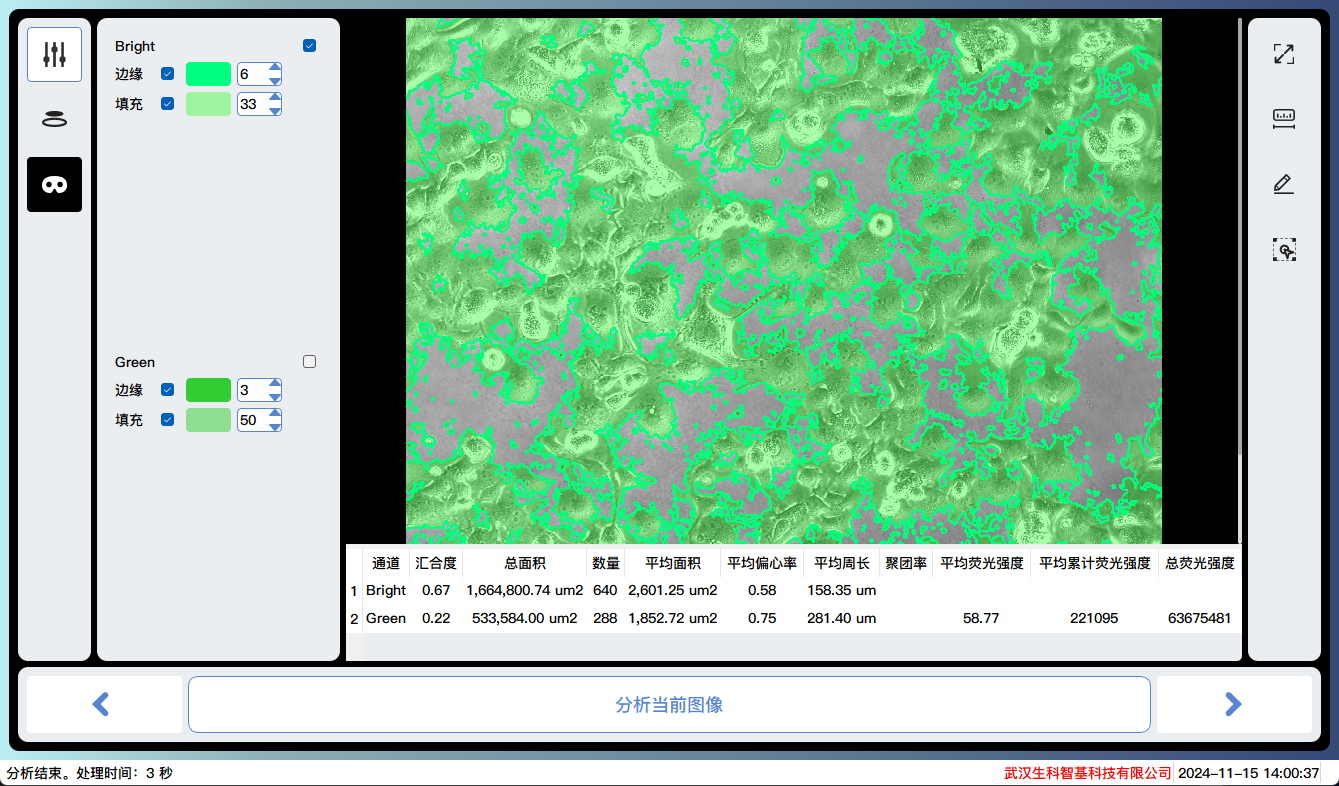
明场相差通道分析结果演示:
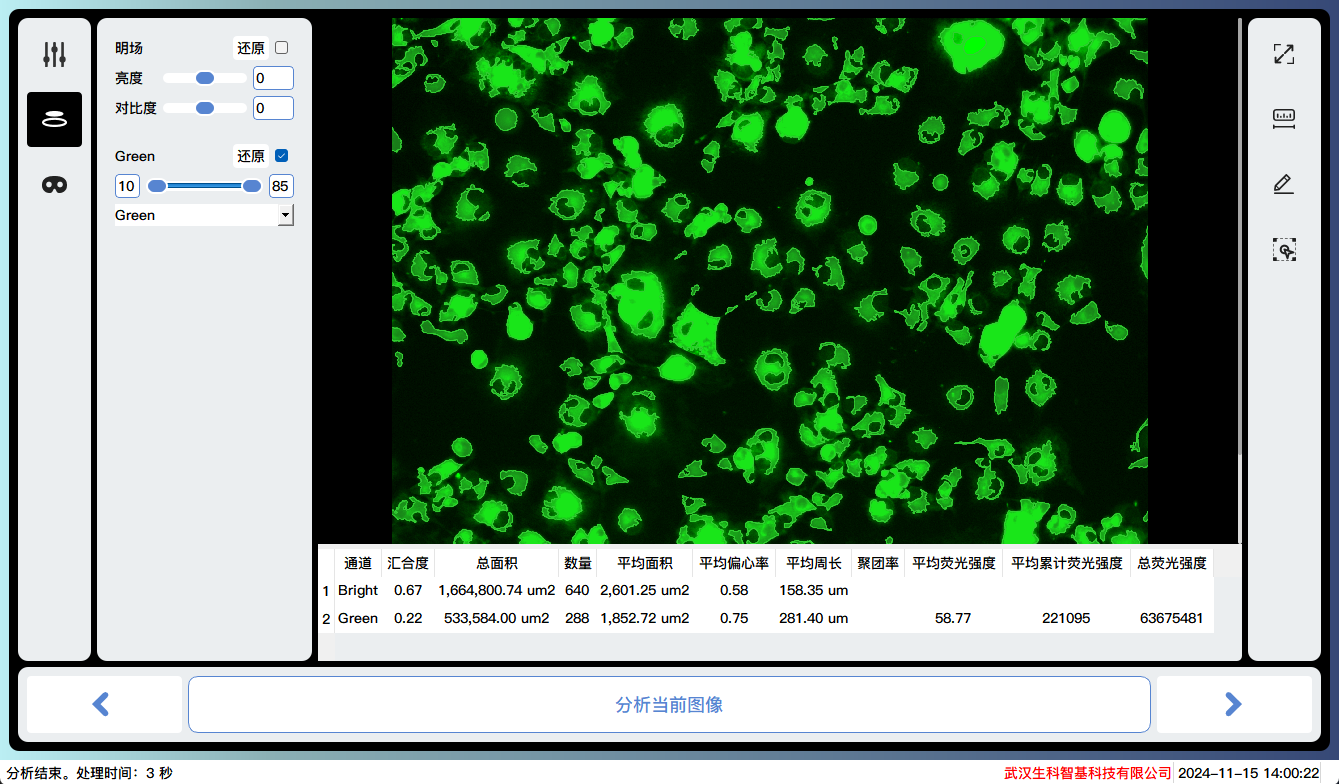
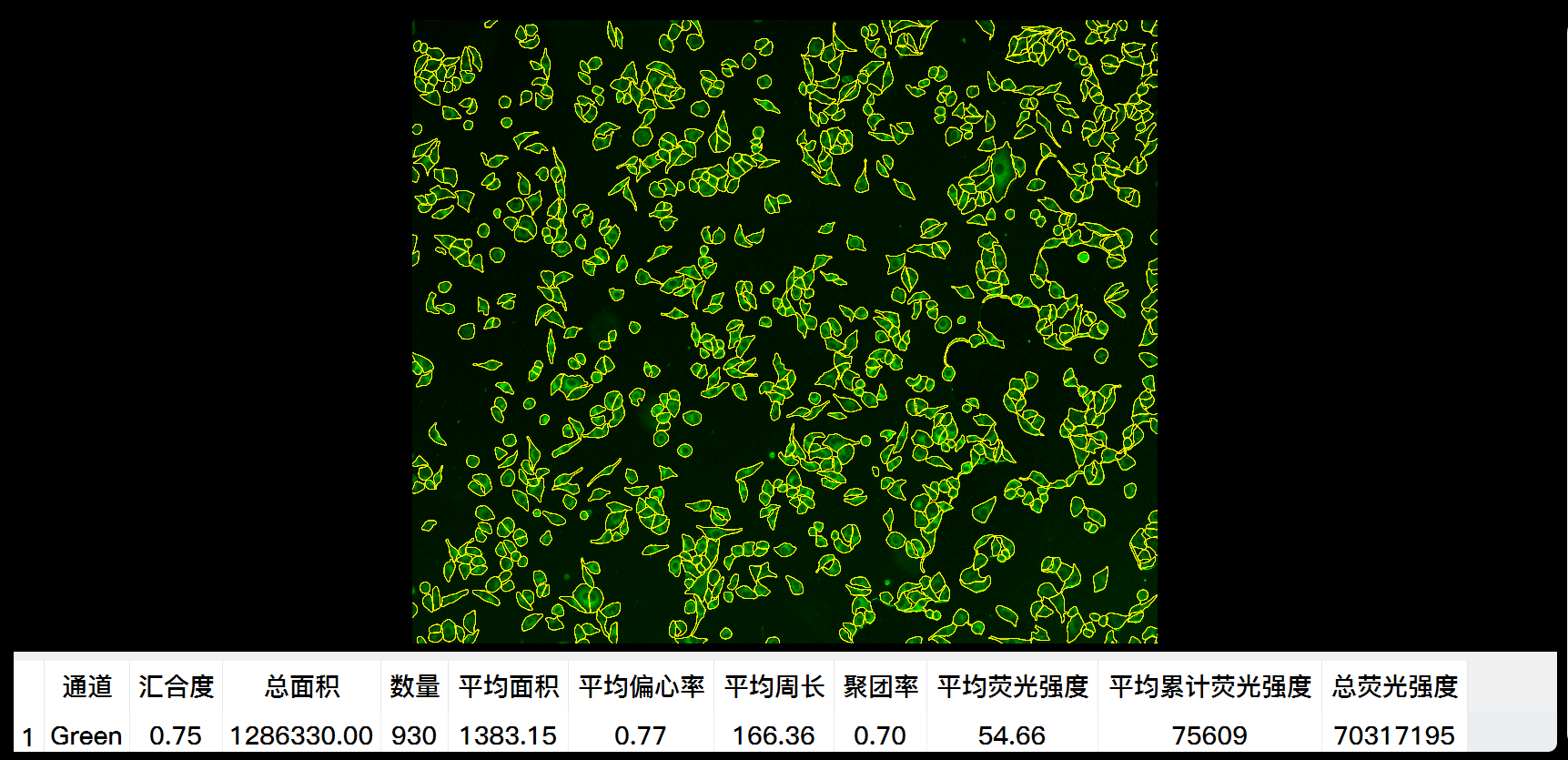
绿色荧光通道分析结果演示:
划痕分析
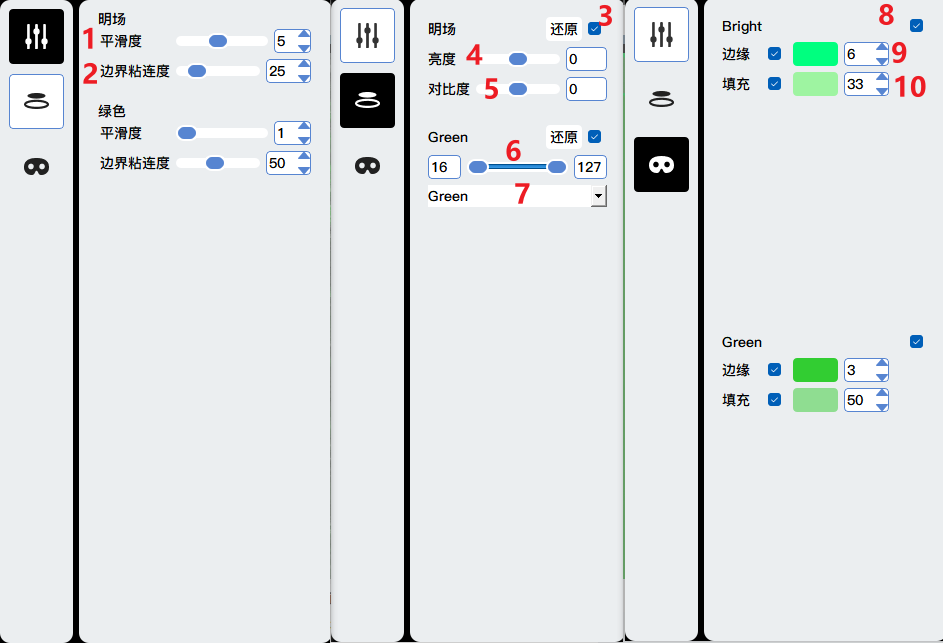
平滑度:越小识别区域越小,反之相反。
边界粘连度:越小识别区域越大,反之相反。
显示该通道图像
亮度调节
对比度调节
向左减少背景,向右增加亮度
伪彩选择
显示与隐藏某个通道的遮罩
调节遮罩边缘线条的颜色与宽度
调节填充区域的颜色与不透明度
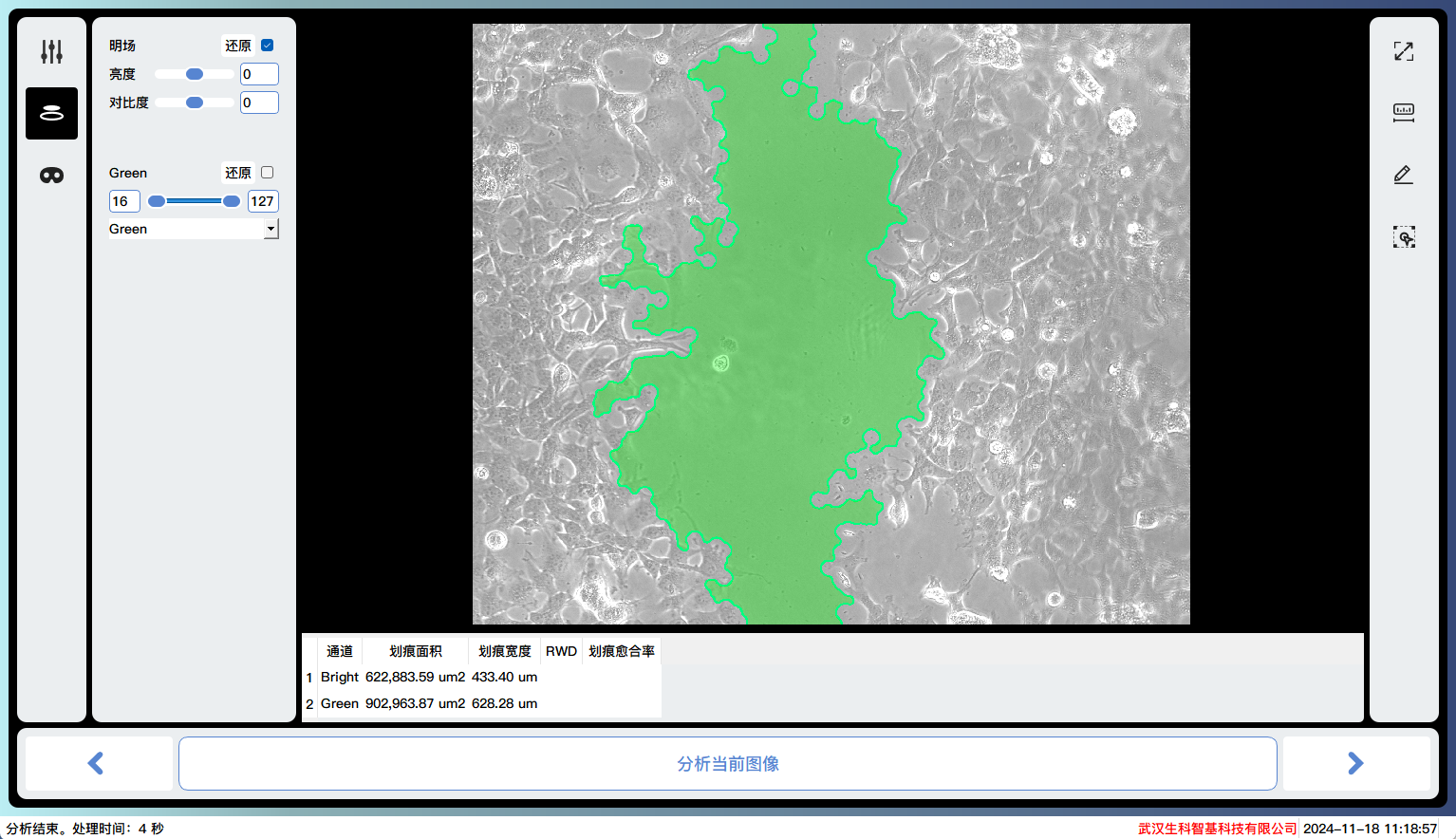
明场相差通道分析结果演示:
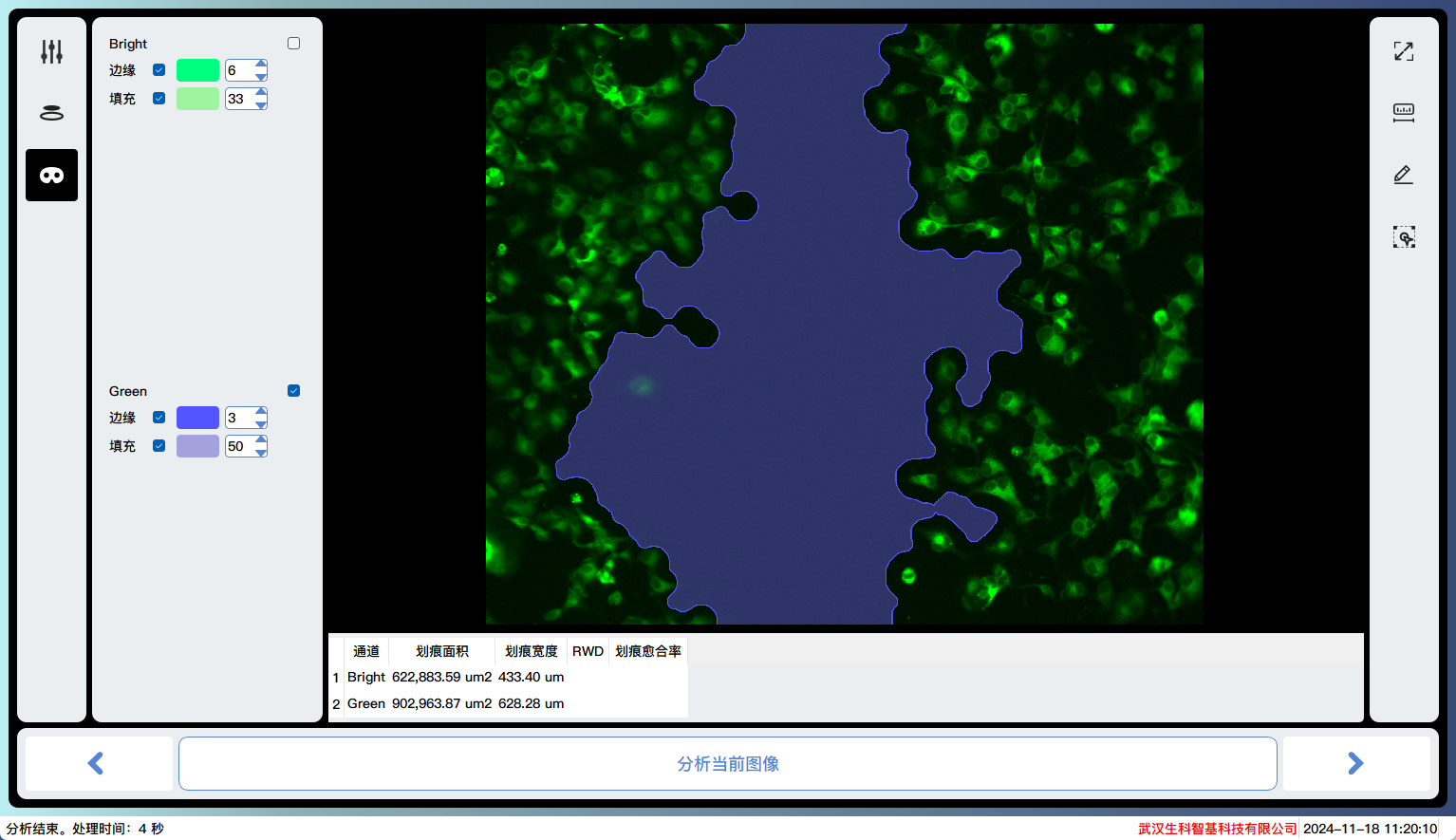
绿色荧光通道分析结果演示:
高级细胞分析
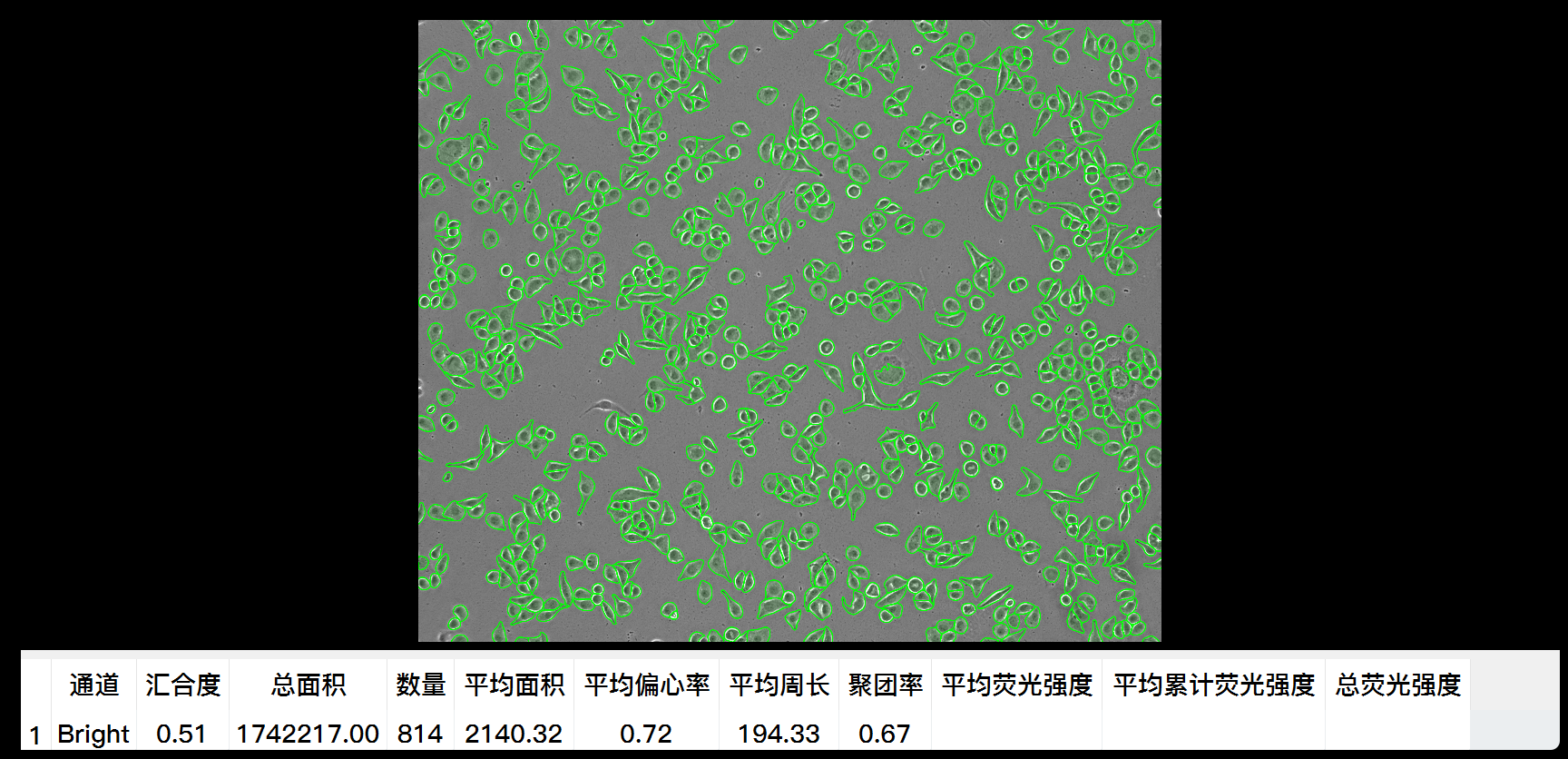
与基础细胞分析的界面和操作一致,优点是更高的准确度。
明场相差通道分析结果演示:
绿色荧光通道分析结果演示:
时间序列拍摄
开始时间序列拍摄任务设置
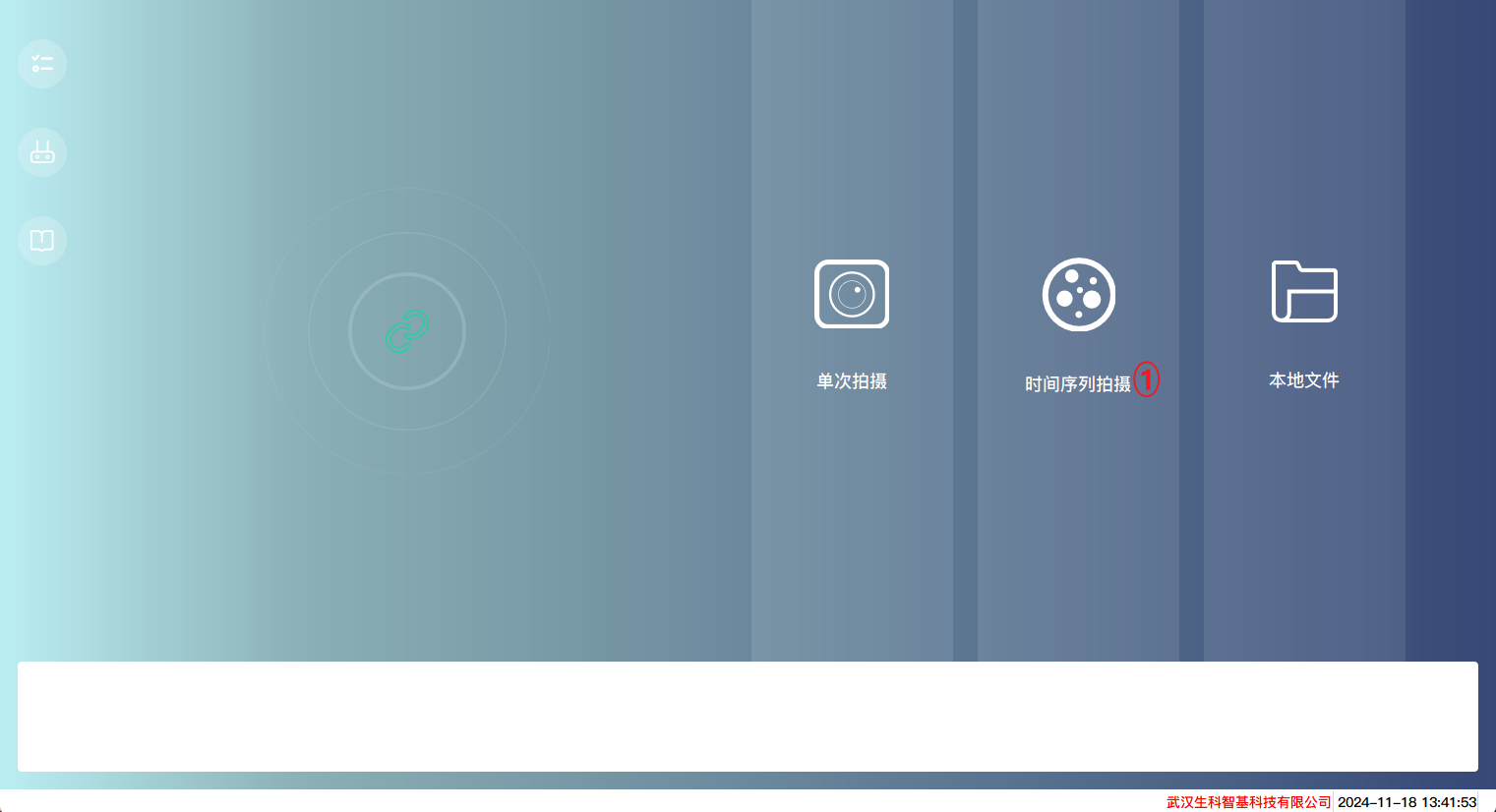
点击进入时间序列拍摄任务的创建流程
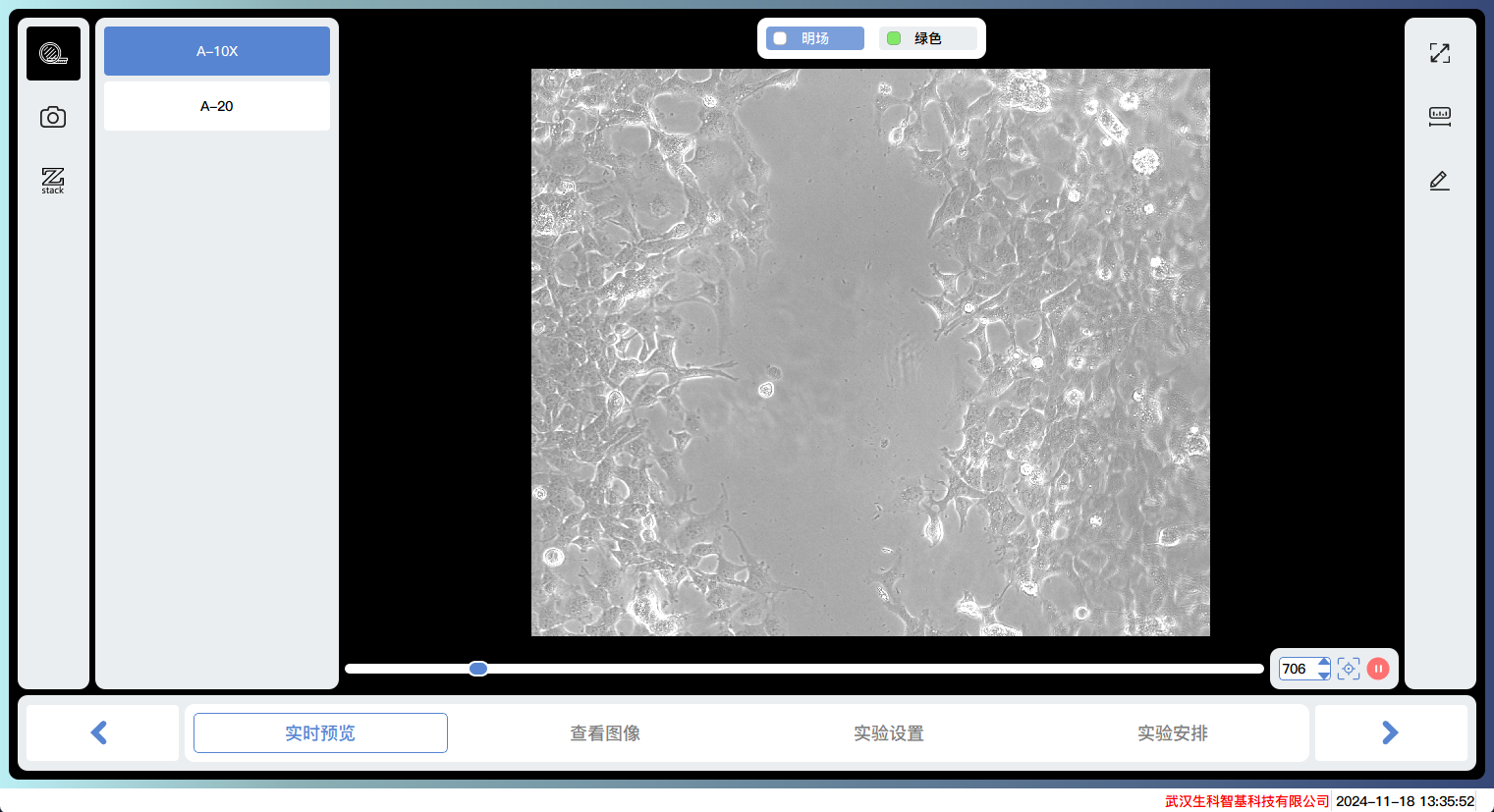
实时预览
与单次拍摄的实时预览界面操作类似。
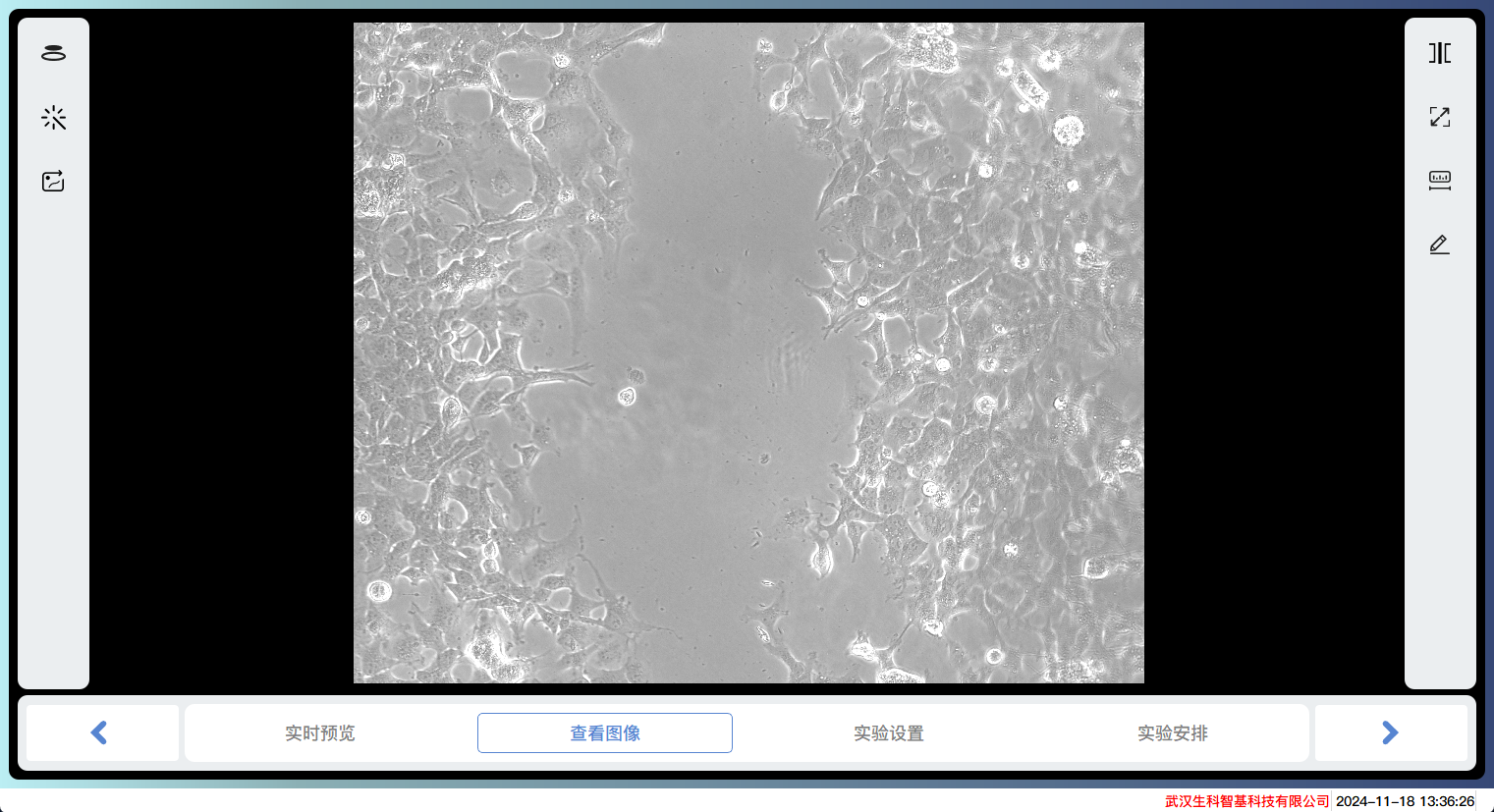
查看图像
与单次拍摄的查看图像界面操作类似。
实验设置
设置实验设备的拍摄方式
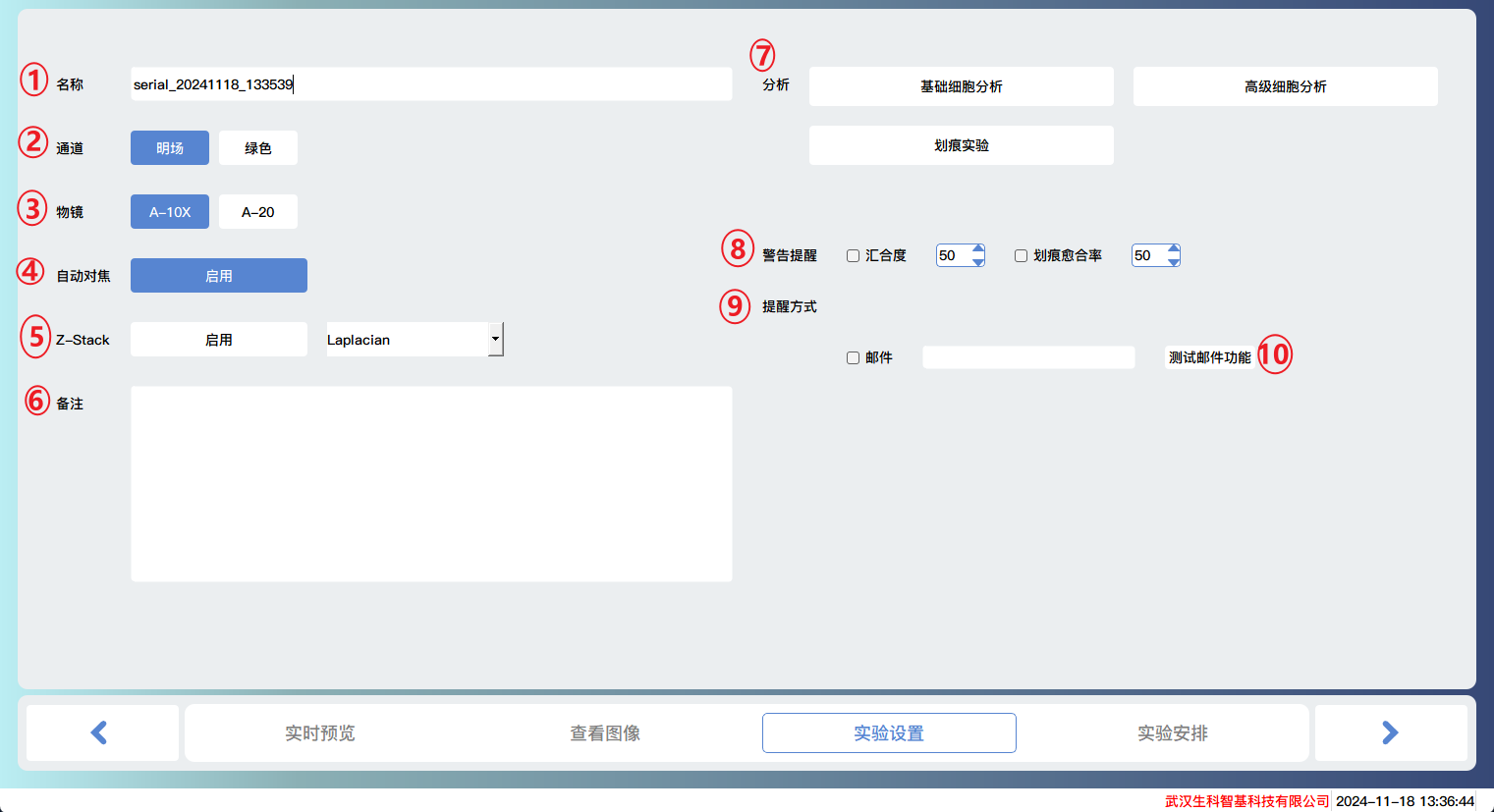
实验名称,也是实验文件的名称
拍摄通道选择,最多可支持同时拍摄4个通道,多选。
物镜选择,单选
是否启用自动对焦
是否启用ZStack,选择其中一种景深扩展方法,用于将多个图像融合成一张图像。
备注:可记录一些信息。
选择一个分析模块,可单选,可以不选
警告提醒:可选择汇合度,划痕治愈率预警,超过设定值将会有预警信息以对话框的形式显示。
警告的提醒方式,支持发送邮件消息至您的邮箱。
发送一份测试邮件至您的邮箱。
实验安排
设置实验的拍摄周期。
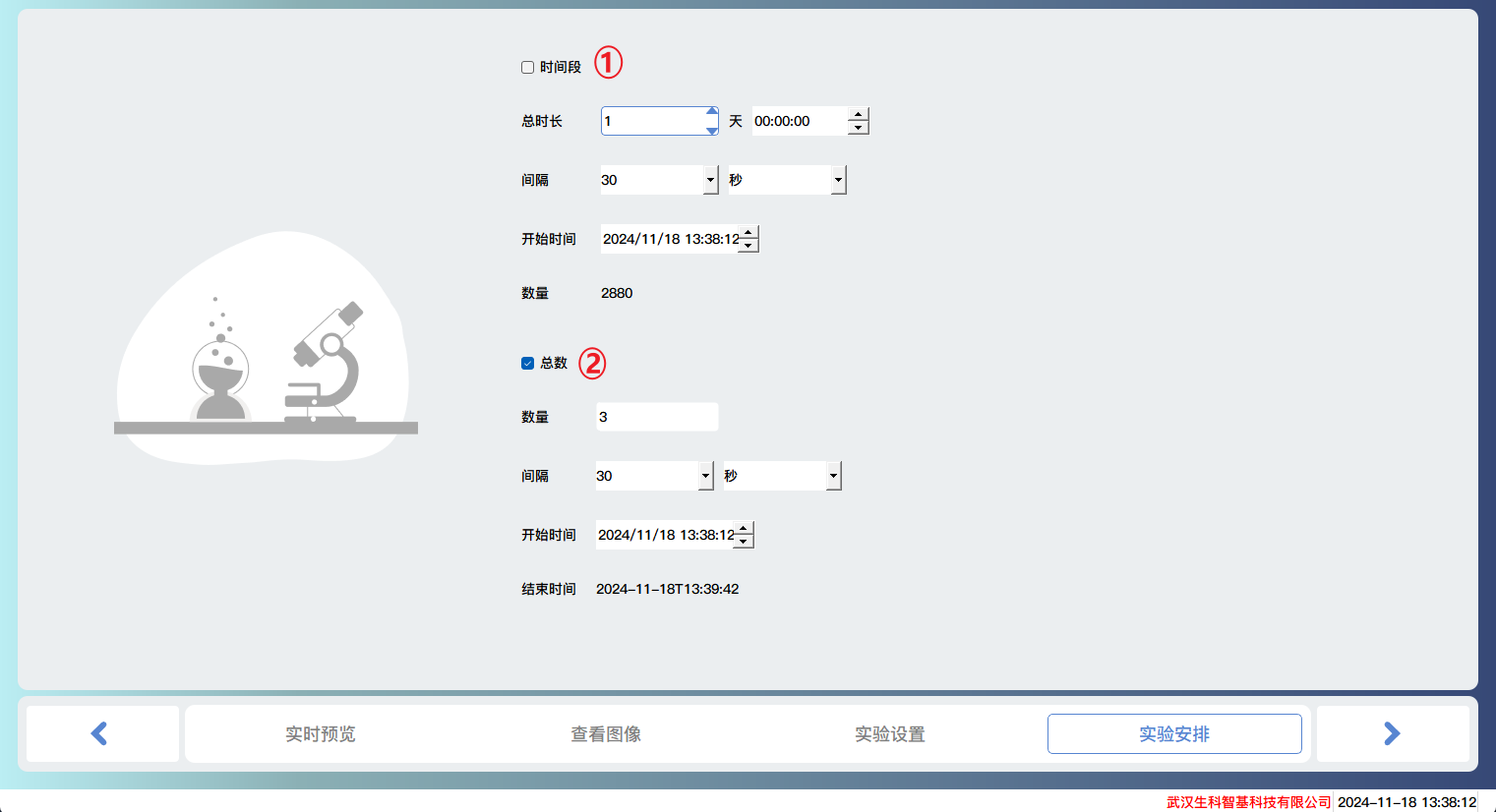
按照总时长:根据设置的总时长和间隔,计算拍摄数量,在开始时间进行拍摄任务。
按照时间间隔:根据拍摄数量和间隔,在开始时间进行拍摄任务。
实验运行
查看实验运行过程中的状态信息。
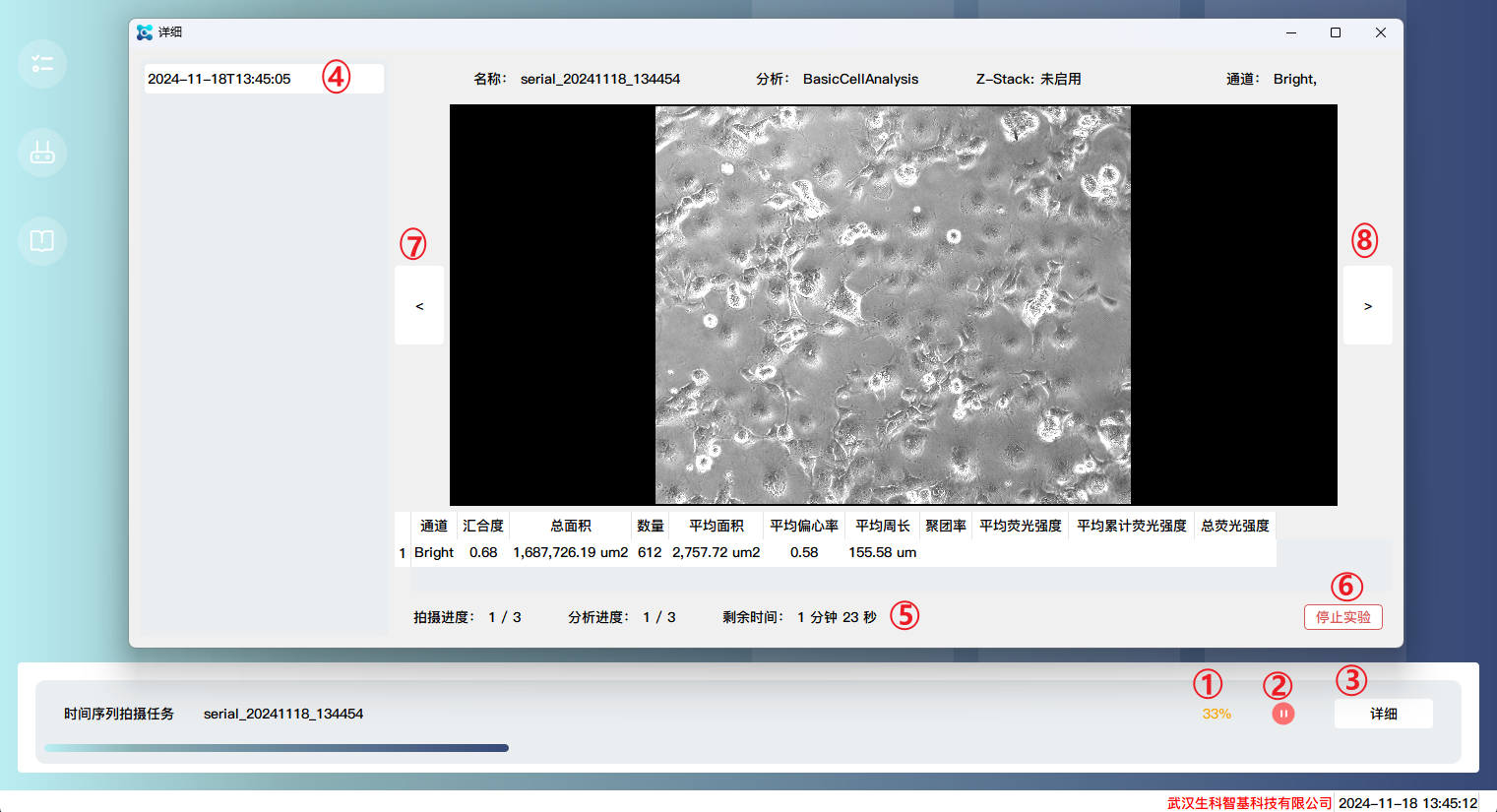
实验进度
暂停/恢复实验
点击打开运行实验的详细信息
已经完成拍摄的时间点
拍摄和分析进度,以及剩余时间
停止实验(无法恢复)
选中时间点的上一幅图像
选中时间点的下一幅图像
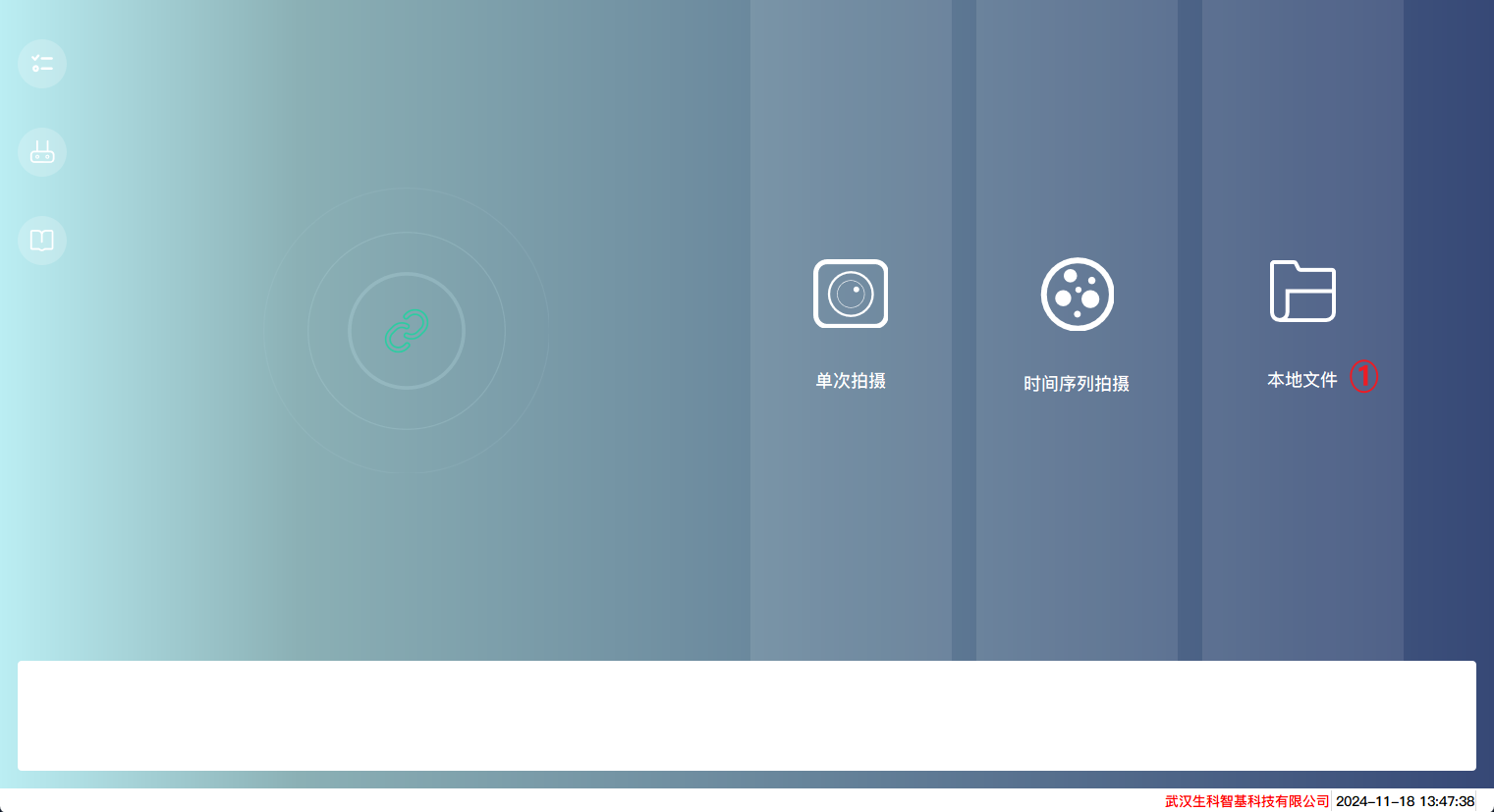
本地文件
查看实验文件相关的内容,并可以选择再次对图像进行批量分析
查看文件
查看本地实验文件信息,导入外部图像文件
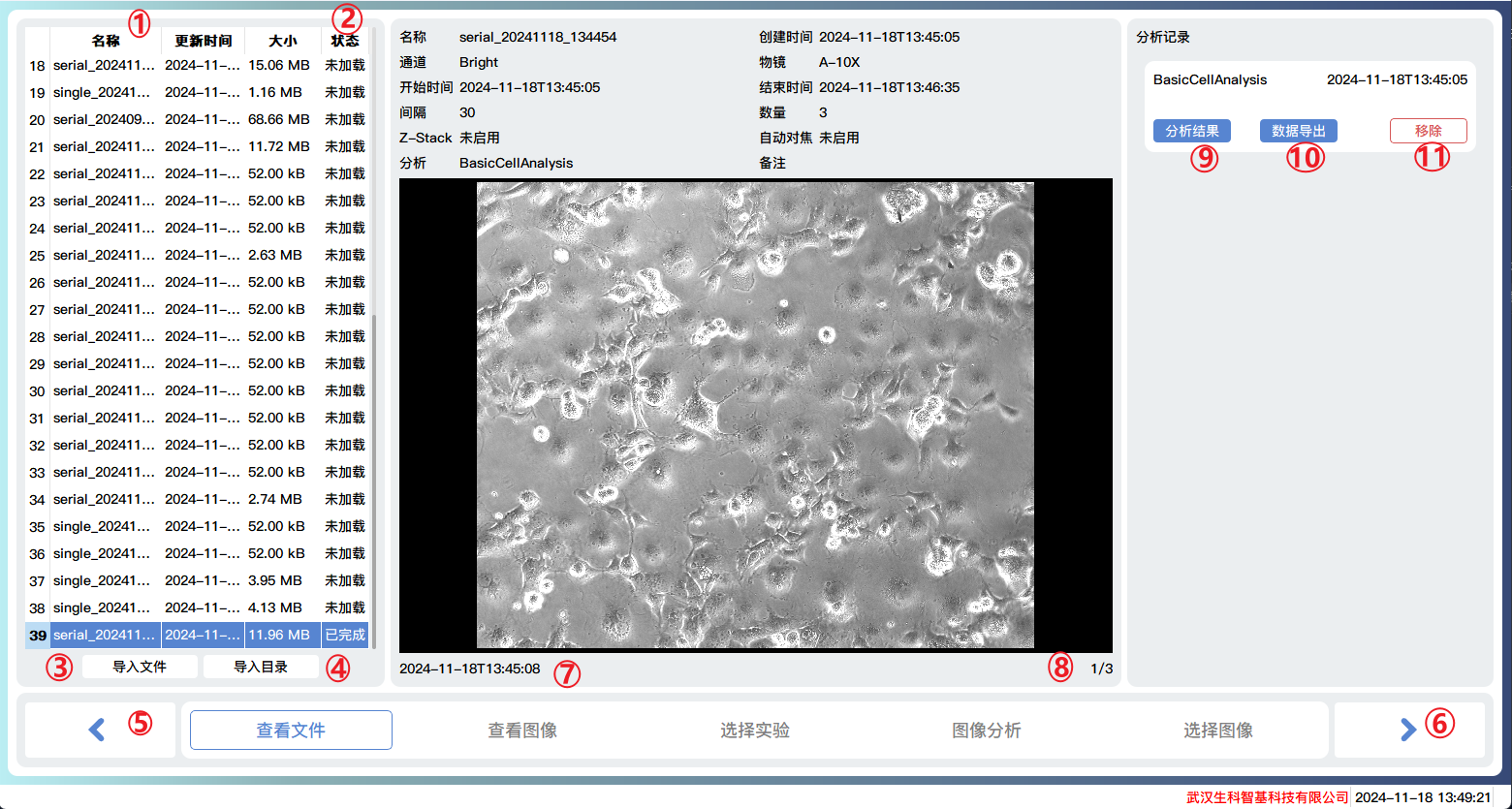
文件名称
文件加载状态,一般有未加载,加载中,已完成这几张状态。
导入单个图像文件
批量导入目录下的所有图像文件
上一步
下一步
实际拍摄时间
当前图像序号/总拍摄数量
分析结果
分析数据导出至txt文件
移除分析记录(无法恢复,永久删除)
查看图像
与单次拍摄的查看图像界面操作类似。
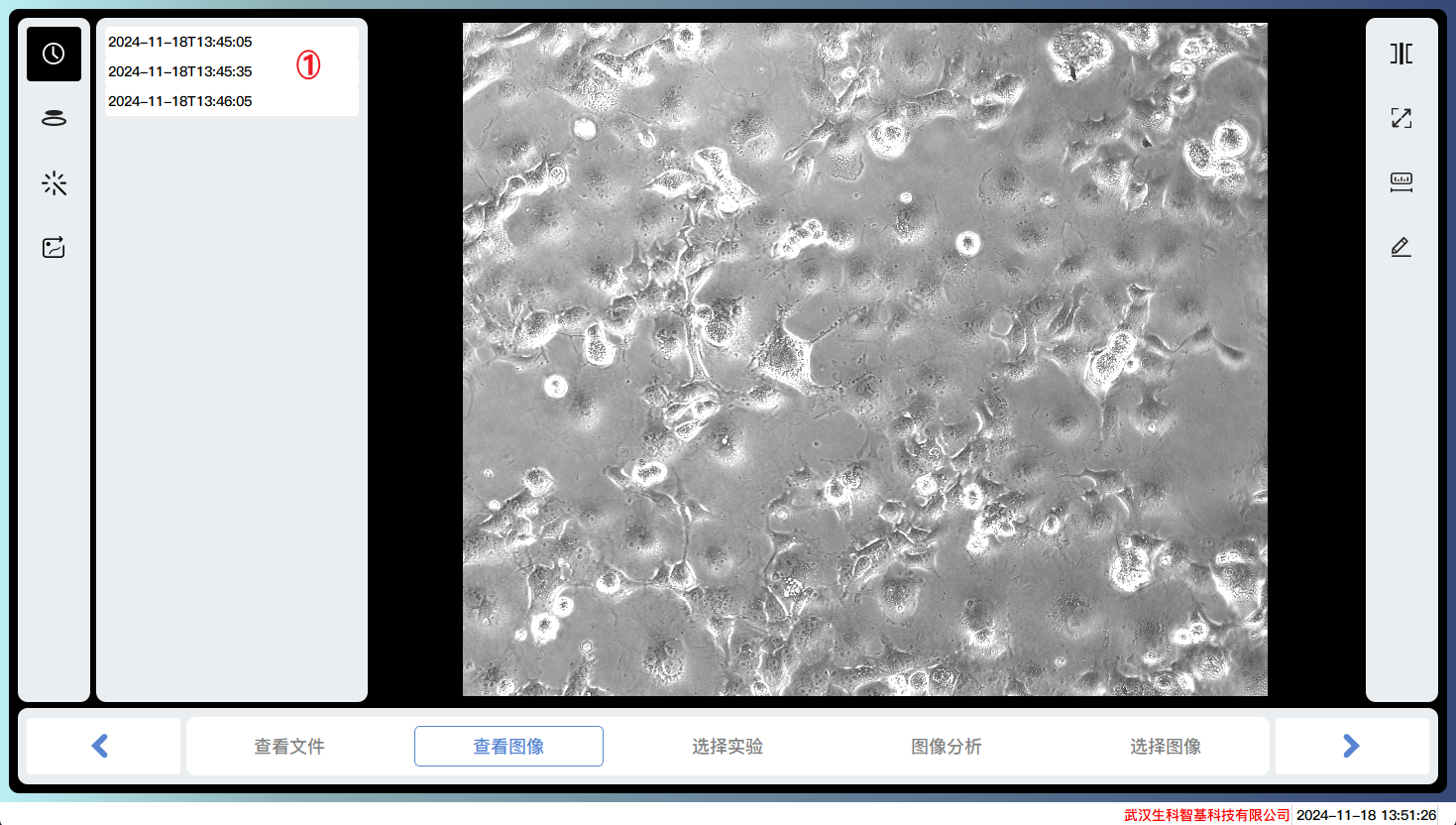
选择当前图像
选择实验
选择某一个分析模块,进行下一步的分析
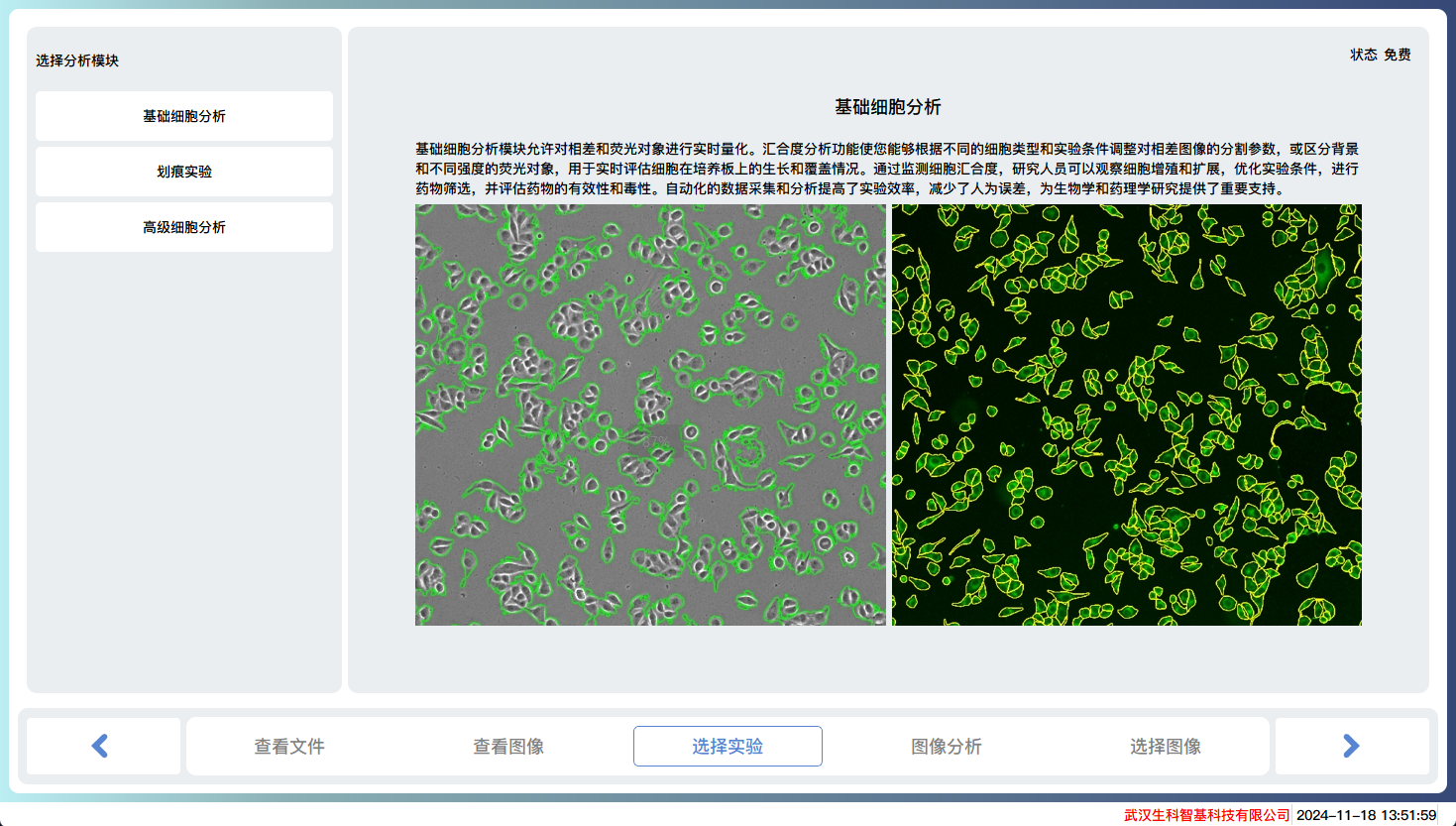
图像分析
与单次拍摄的分析图像界面操作类似。
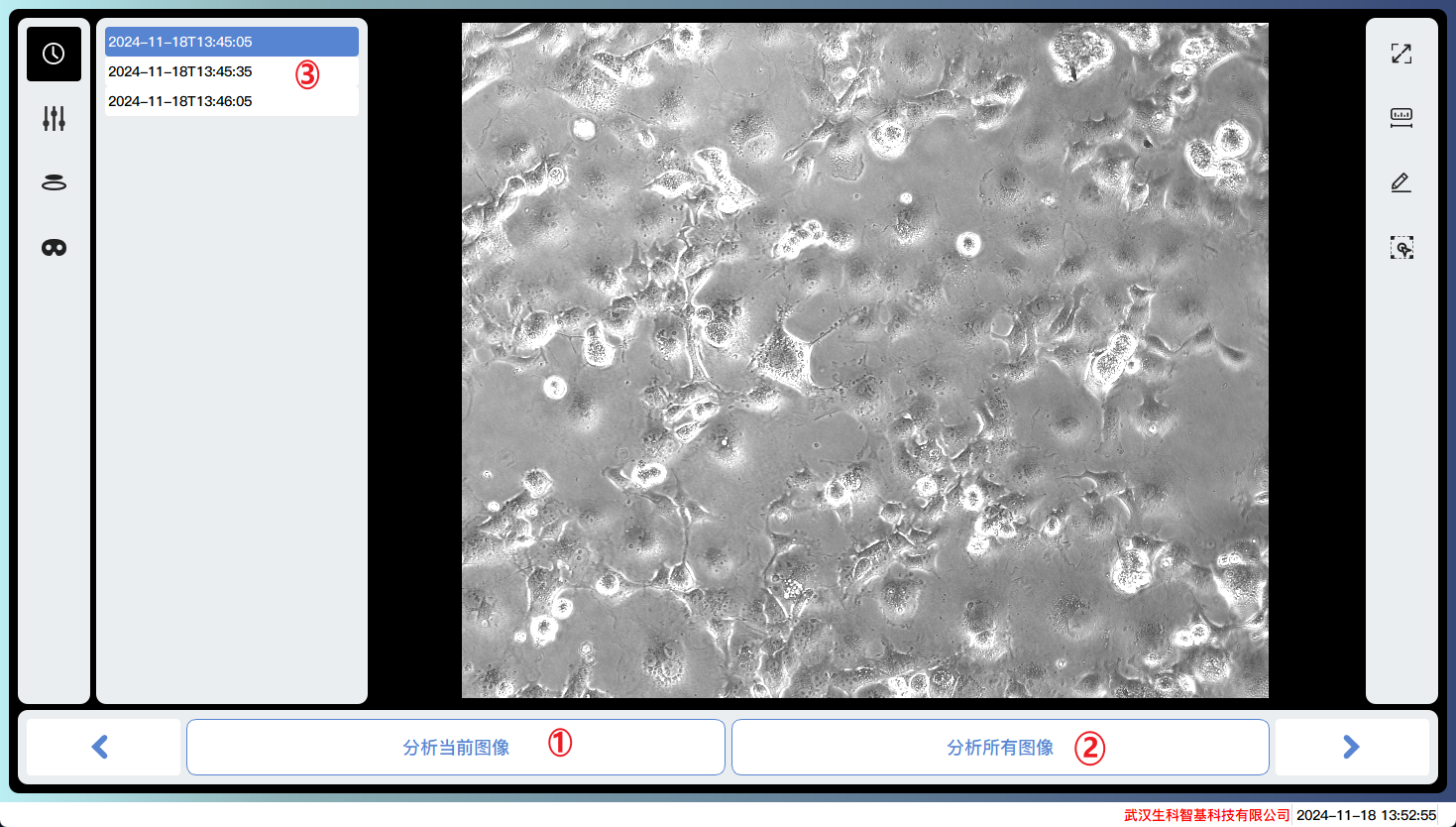
分析当前图像
批量分析所有图像
切换当前图像
选择图像
选择需要分析的图像
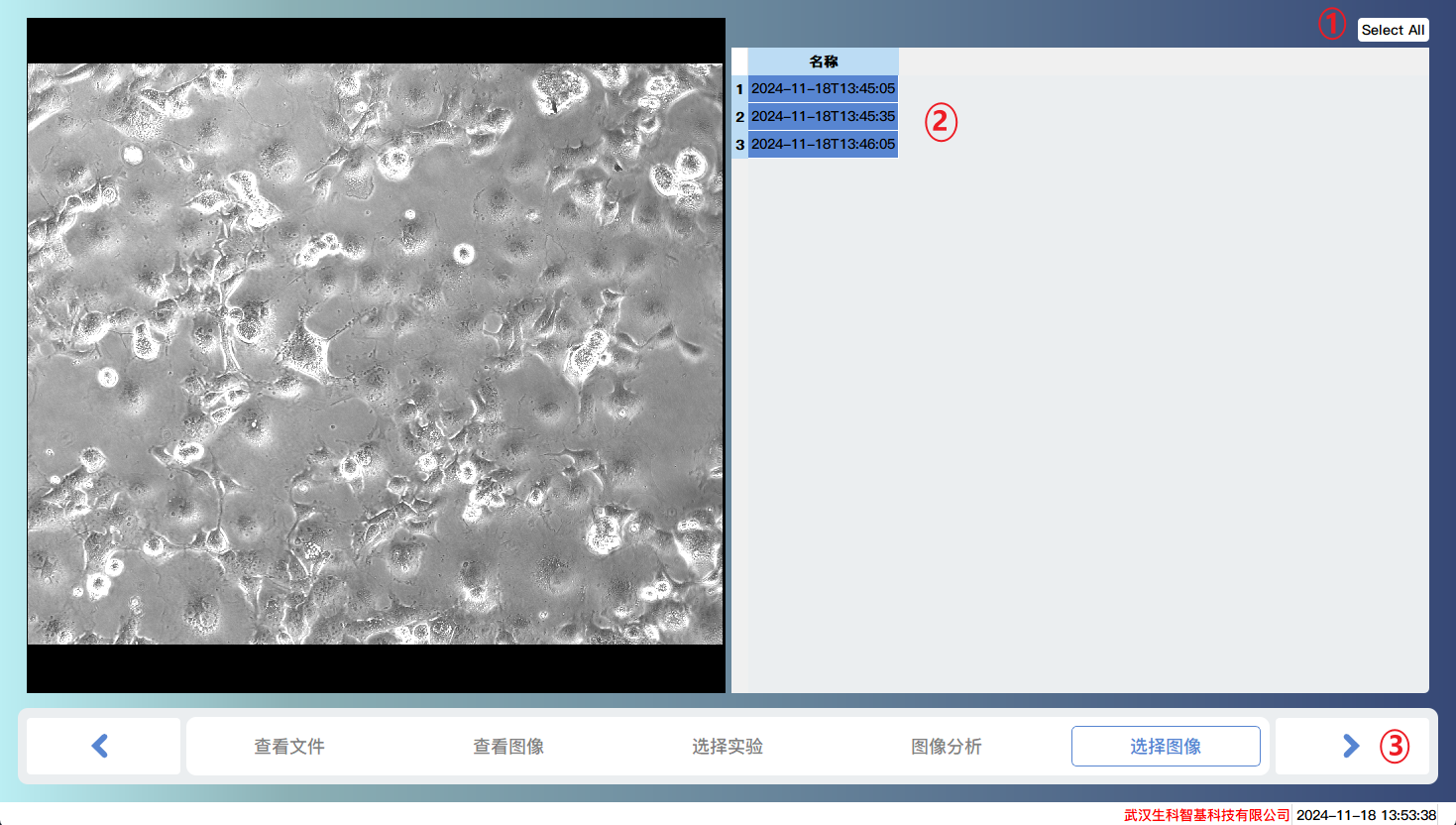
全选
选择需要分析的图像
下一步返回主界面,并开始批量分析任务
分析运行
分析任务的详细信息
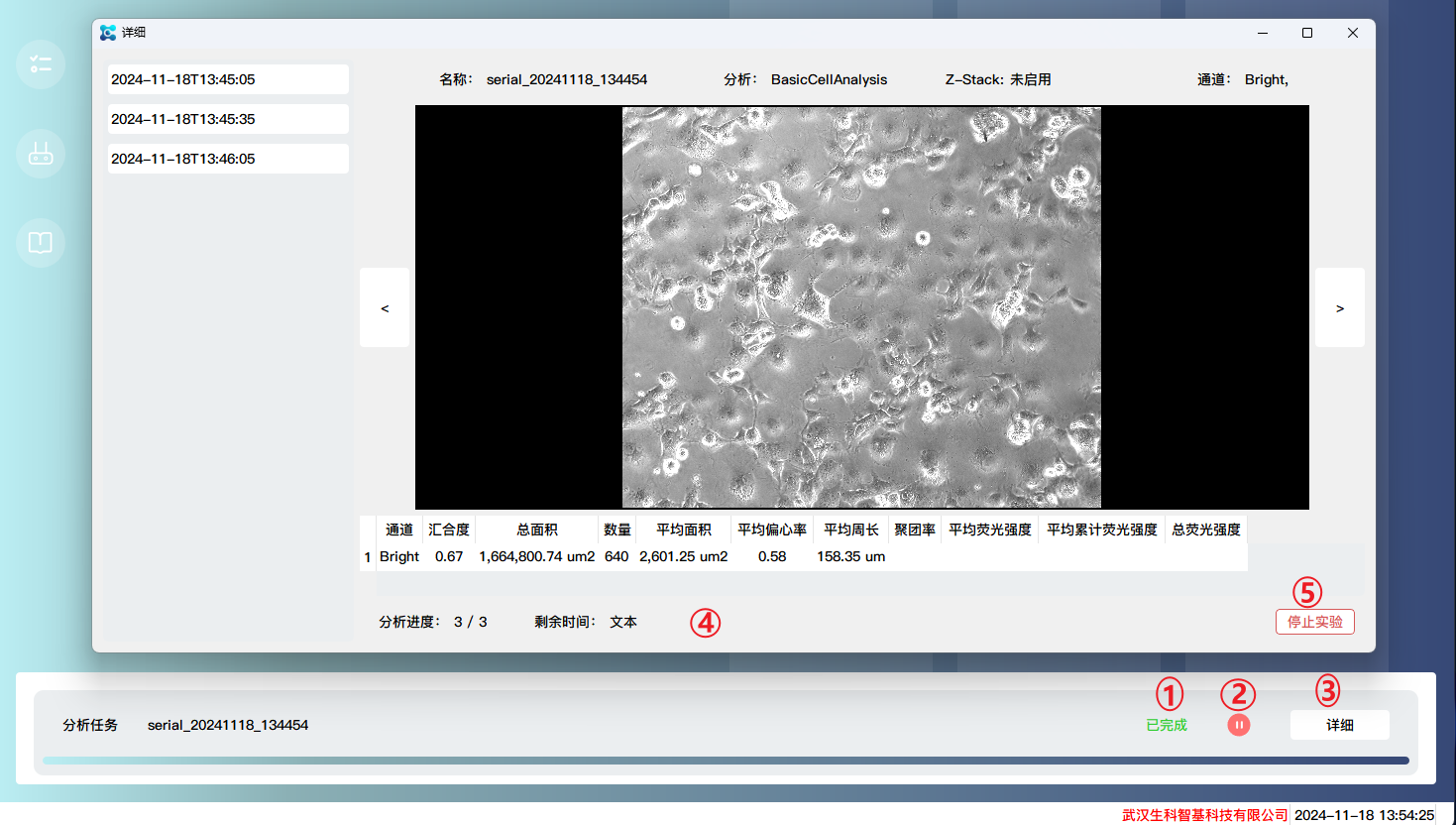
任务进度
暂停/恢复任务
点击打开任务运行的详细信息
分析进度
停止分析
其他
用户手册
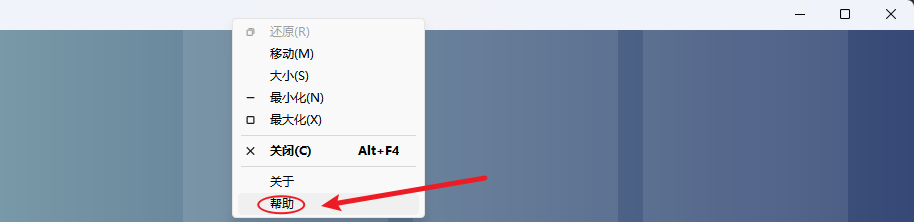
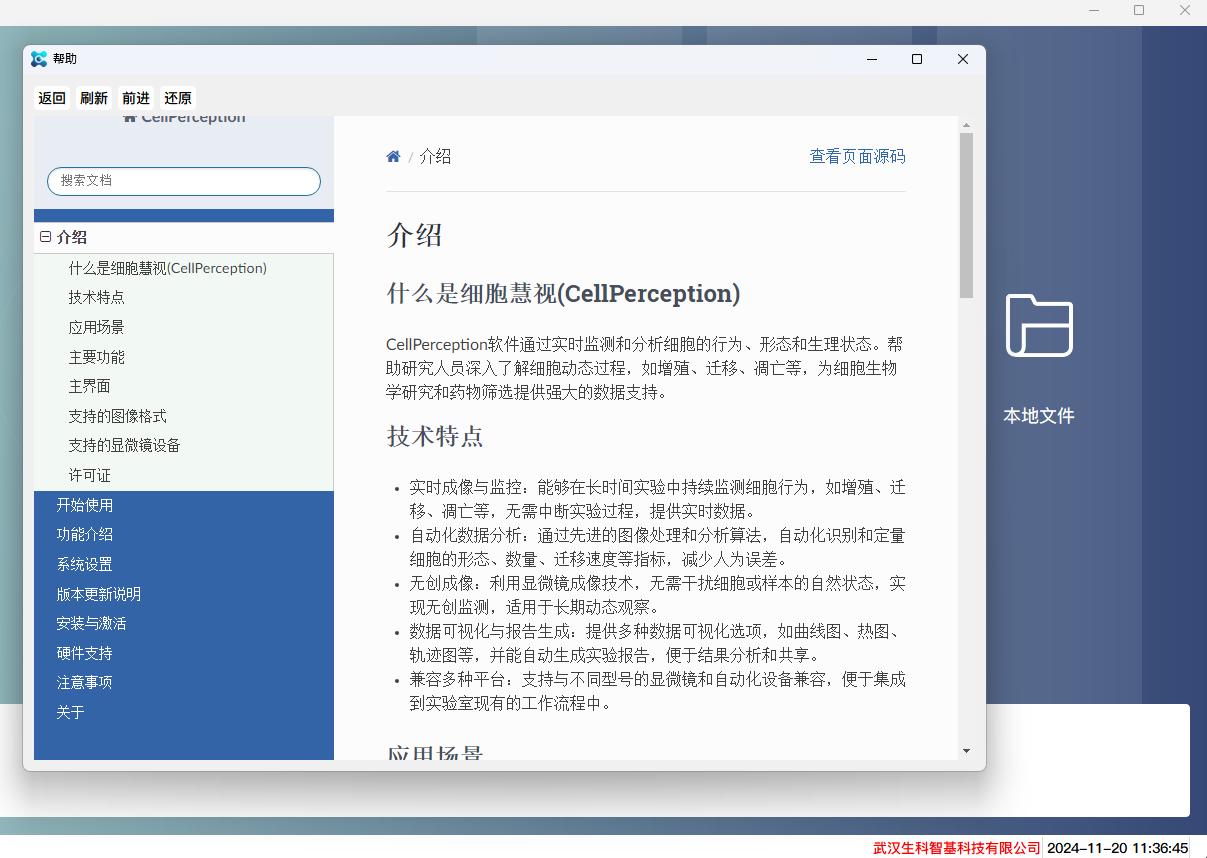
通过右键标题栏,点击帮助,可打开用户手册,里面介绍了软件的详细使用。